امکانات پنل آسا
همه کارهای صورتحساب الکترونیکی در یک پنل
صورتحساب را صادر کنید، به سامانه مؤدیان بفرستید و تا تأیید نهایی پیگیری کنید. کارپوشه، خریداران، گزارشها و دسترسی همکاران هم از همین پنل مدیریت میشود.
- انواع و الگوها
- سه نوع صورتحساب، ۱۲ الگو
- اکسل
- تا ۵۰۰ هزار ردیف در هر فایل
- کار تیمی
- چهار نقش و مجوز جدا برای هر نفر
- دستگاهها
- رایانه، اندروید، آیفون و آیپد
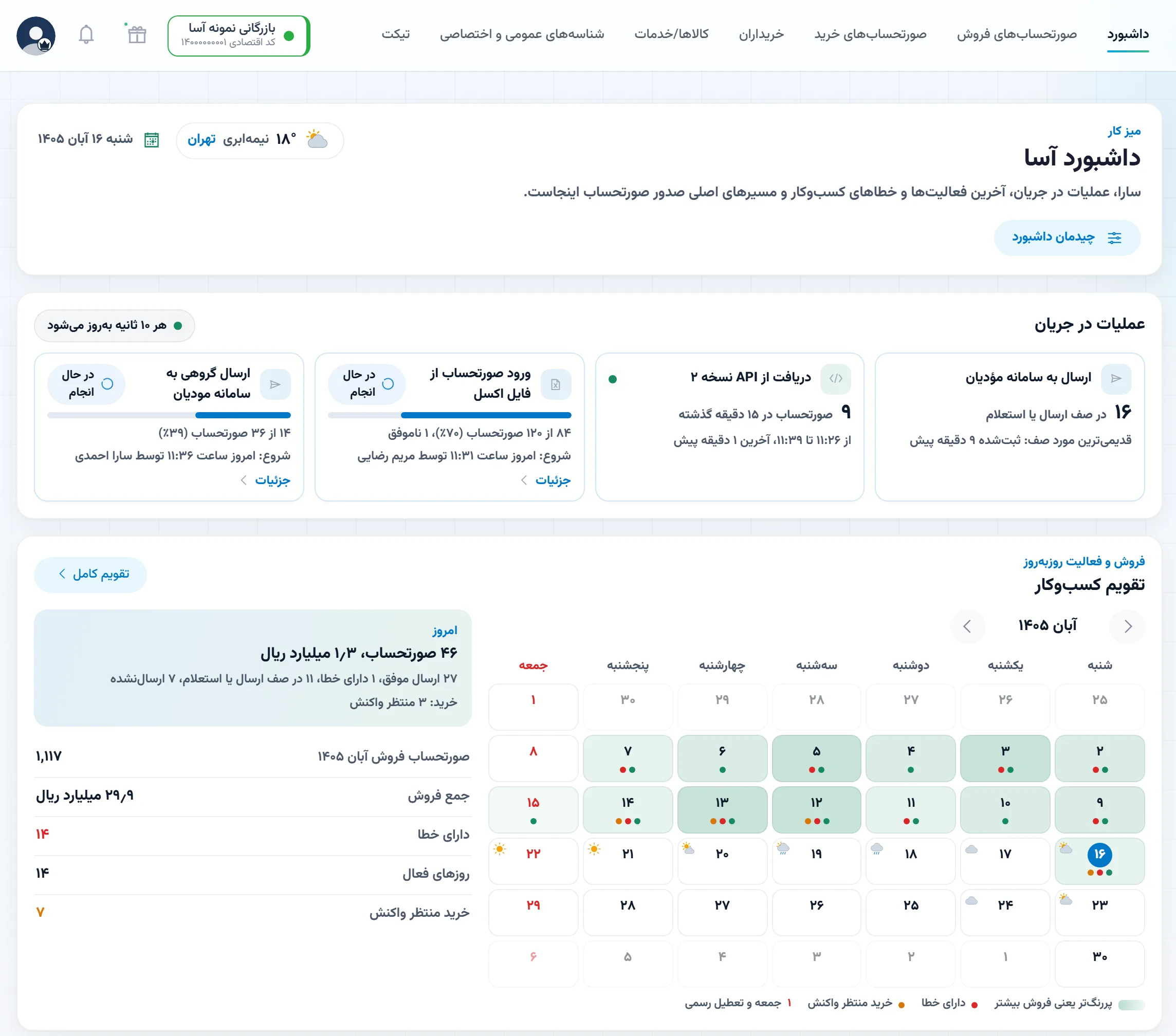
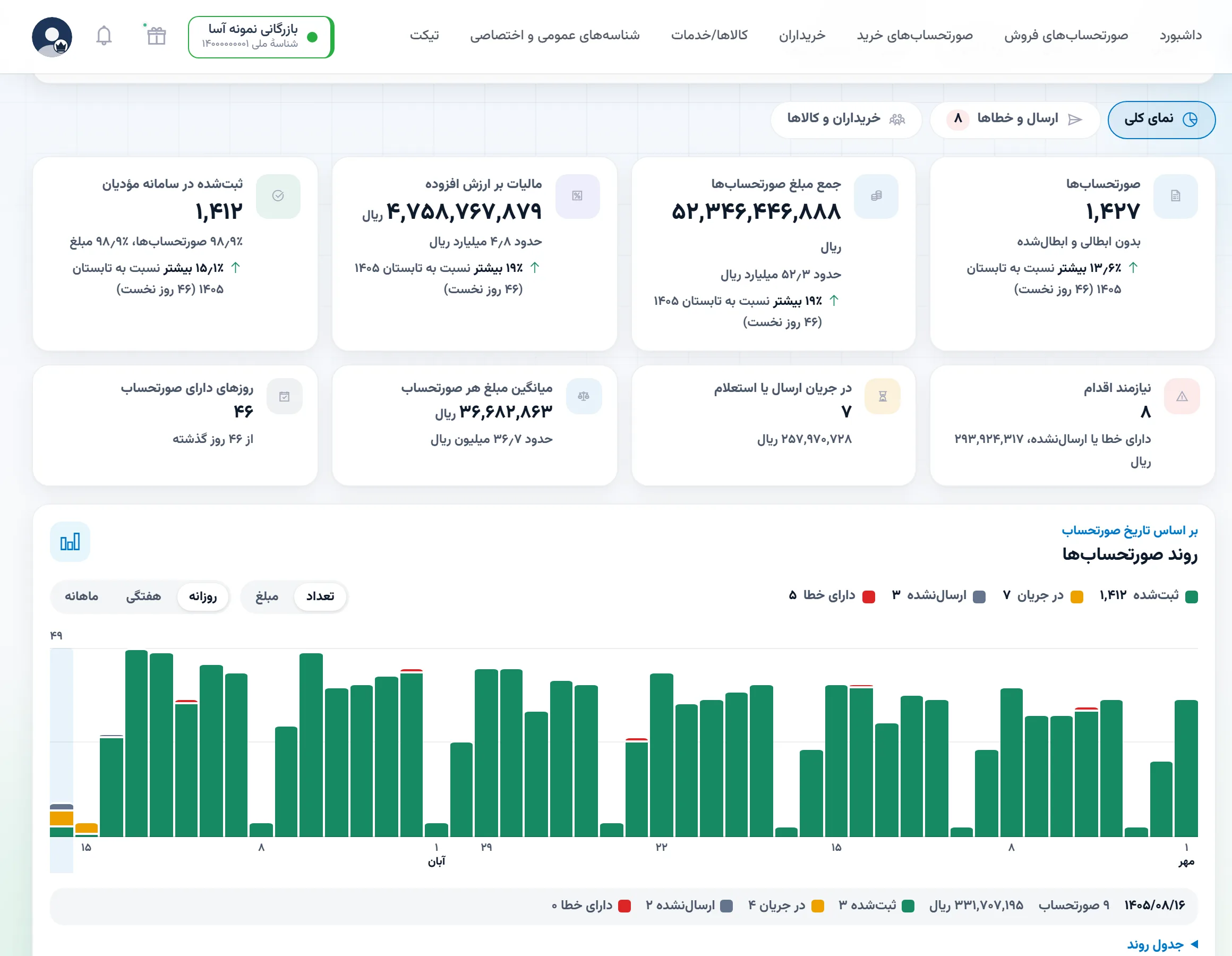
داشبورد و تقویم کسبوکار
وضعیت روزانه کسبوکار در صفحه اول پنل
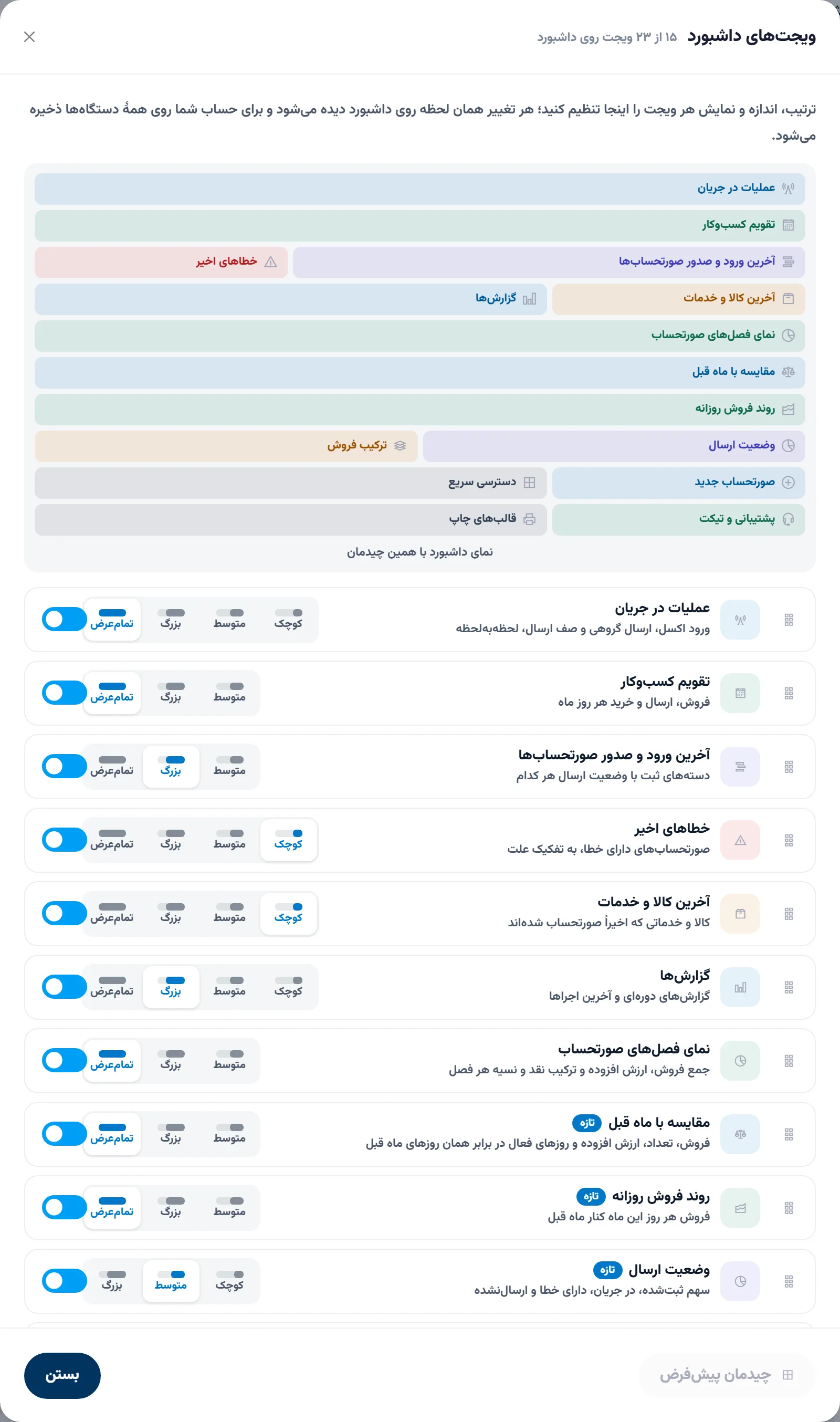
ویجتهای داشبورد را به سلیقه خودتان بچینید و فروش و کارهای هر روز را در تقویم کسبوکار ببینید.
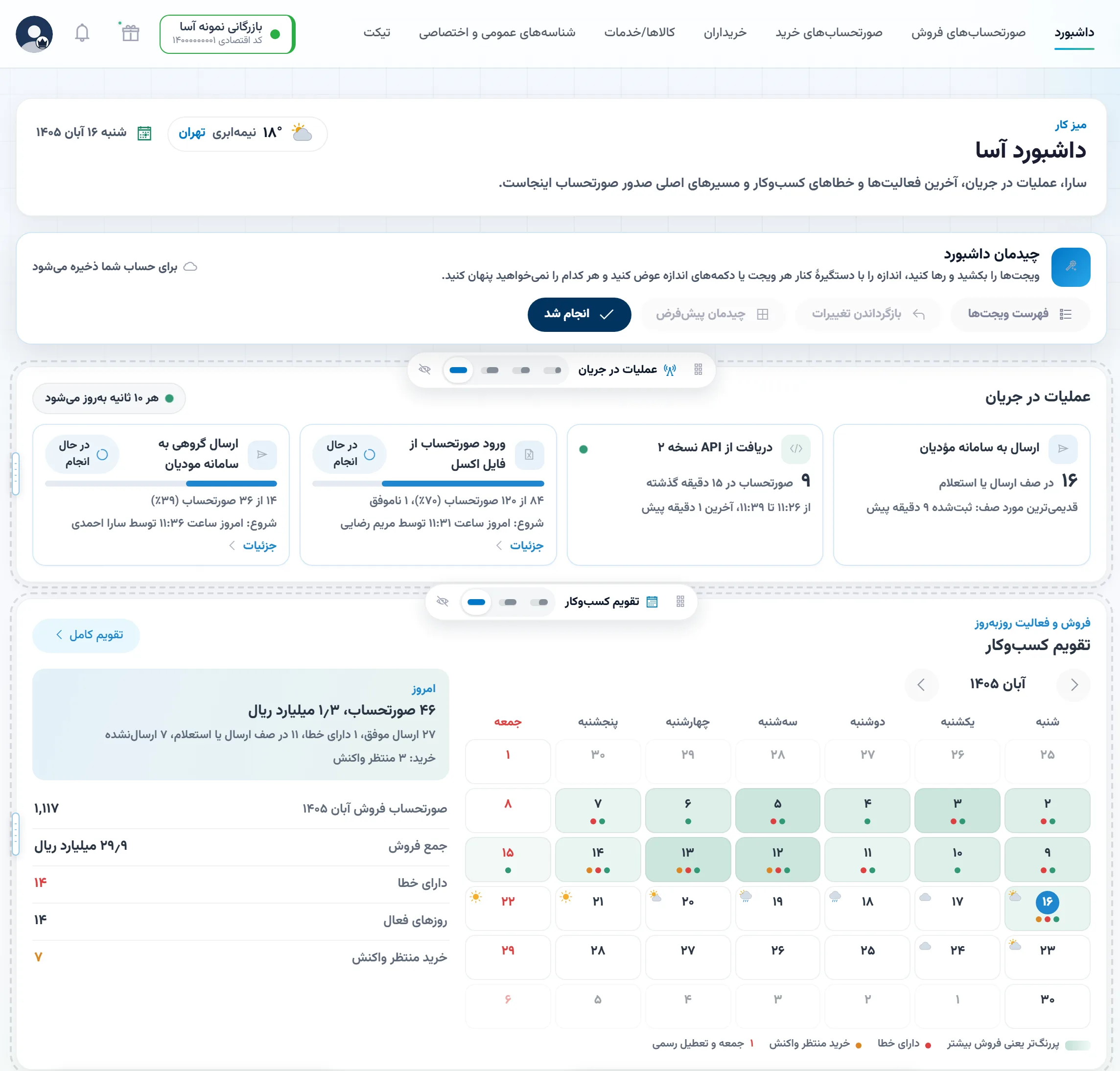
داشبورد را خودتان بچینیدتازه
ویجتها را با کشیدن جابهجا کنید، اندازهشان را تغییر دهید و آنهایی را که لازم ندارید پنهان کنید.
- چهار اندازه برای هر ویجت
- فهرست همه ویجتها با نقشه کوچک داشبورد
- یک چیدمان روی همه دستگاههایتان
- بازگشت به چیدمان پیشفرض با یک دکمه
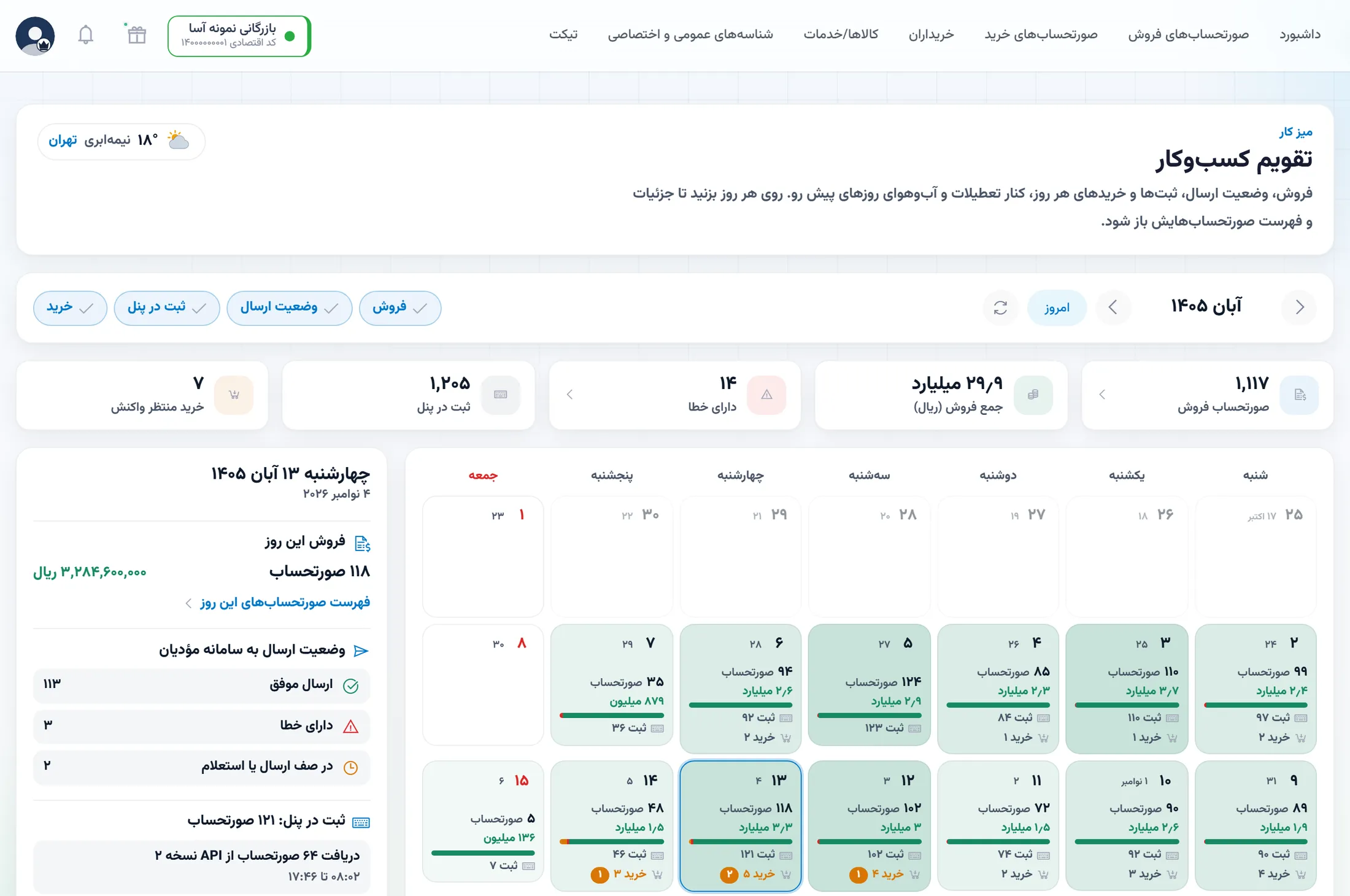
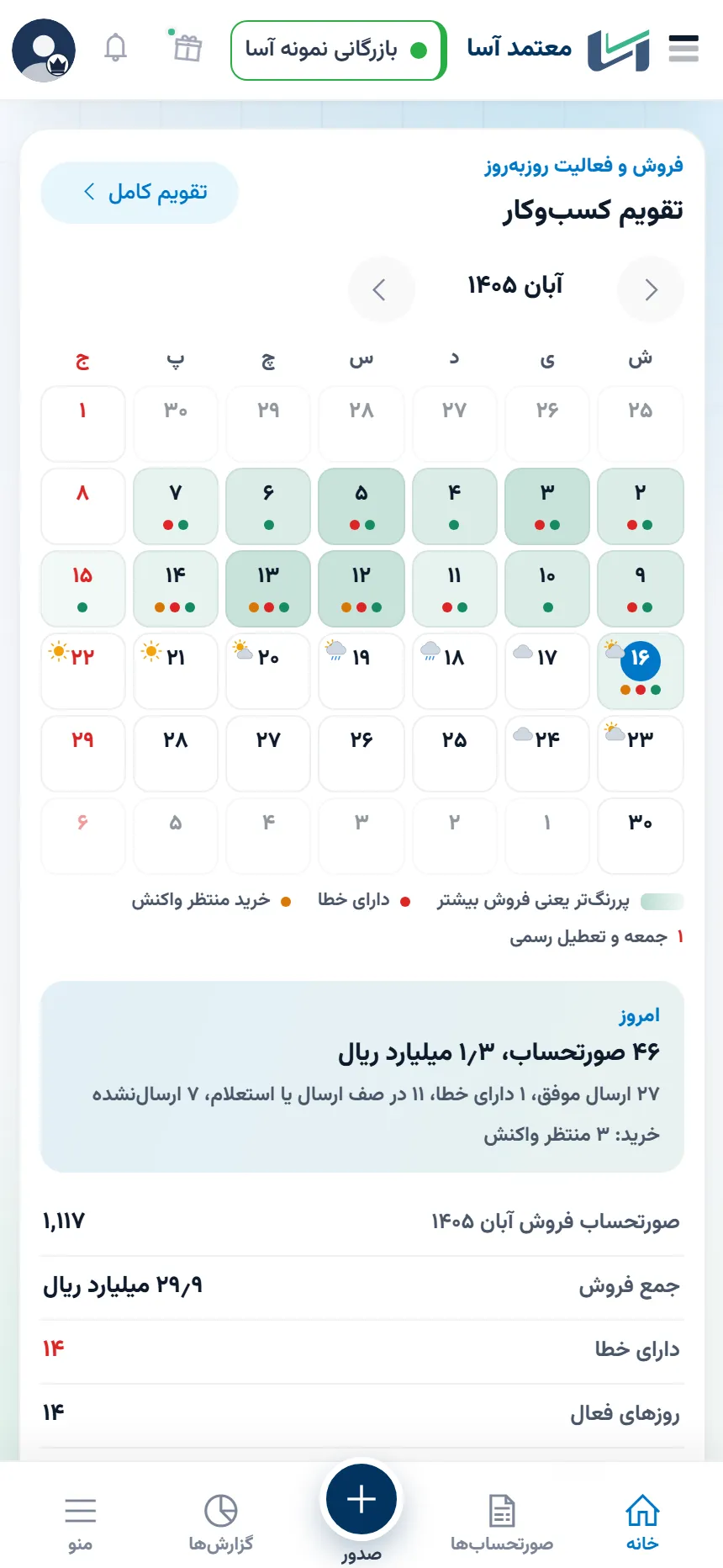
تقویم کسبوکارتازه
برای هر روز ماه ببینید چقدر فروختهاید، چه صورتحسابهایی ثبت و ارسال شده و کدام صورتحساب خرید به کارپوشه رسیده است.
- تقویم شمسی با تعطیلیها و تاریخ میلادی
- رنگ هر روز متناسب با فروش آن روز
- خلاصه ماه و جزئیات هر روز
- رفتن از هر روز به فهرست صورتحسابهای آن روز
آبوهوا کنار تاریختازه
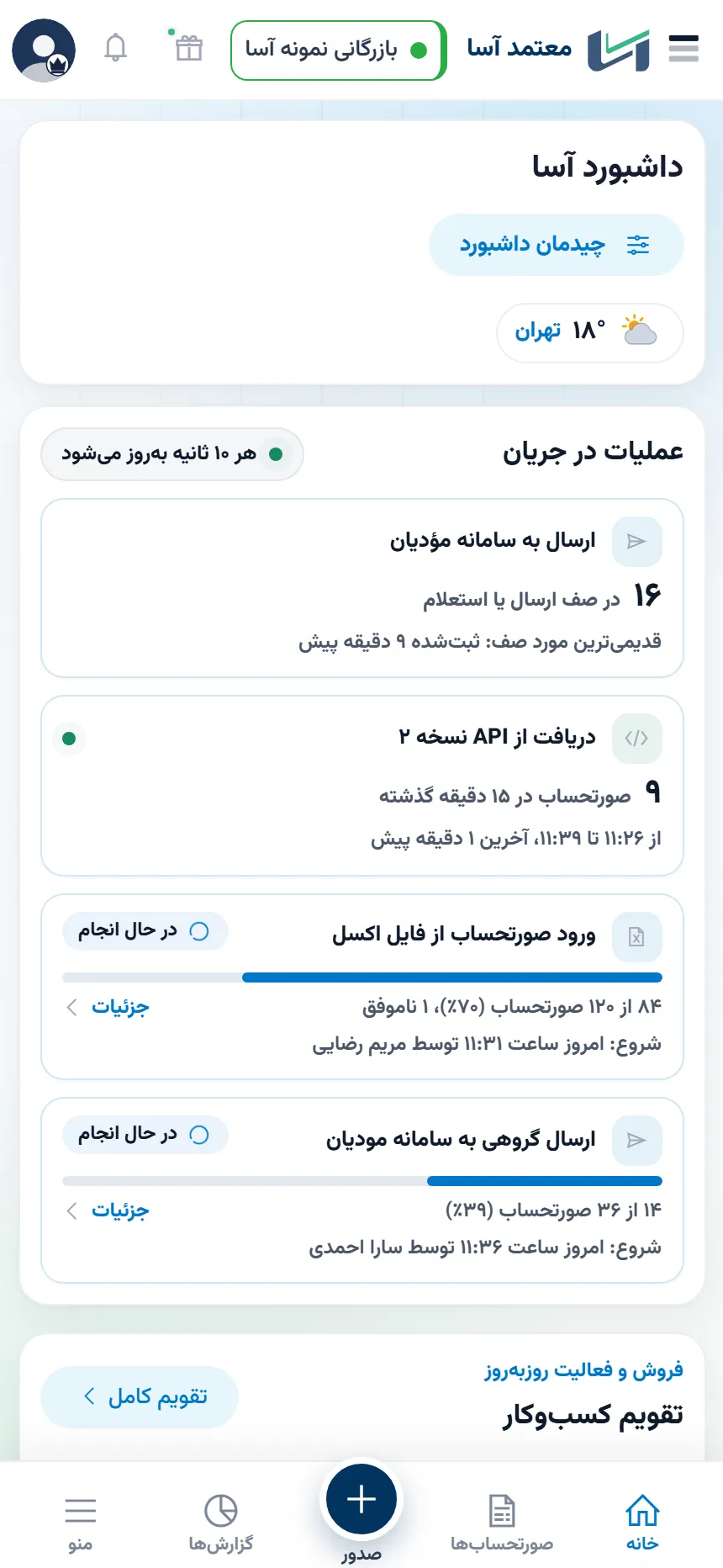
هوای شهرتان کنار تاریخ امروز میآید: وضعیت فعلی، ۲۴ ساعت آینده و هفت روز پیش رو. شهر را هم هر زمان بخواهید تغییر دهید.
کارهای در جریان
میبینید کدام ارسال یا فایل هنوز در حال پردازش است و تا کجا پیش رفته است.
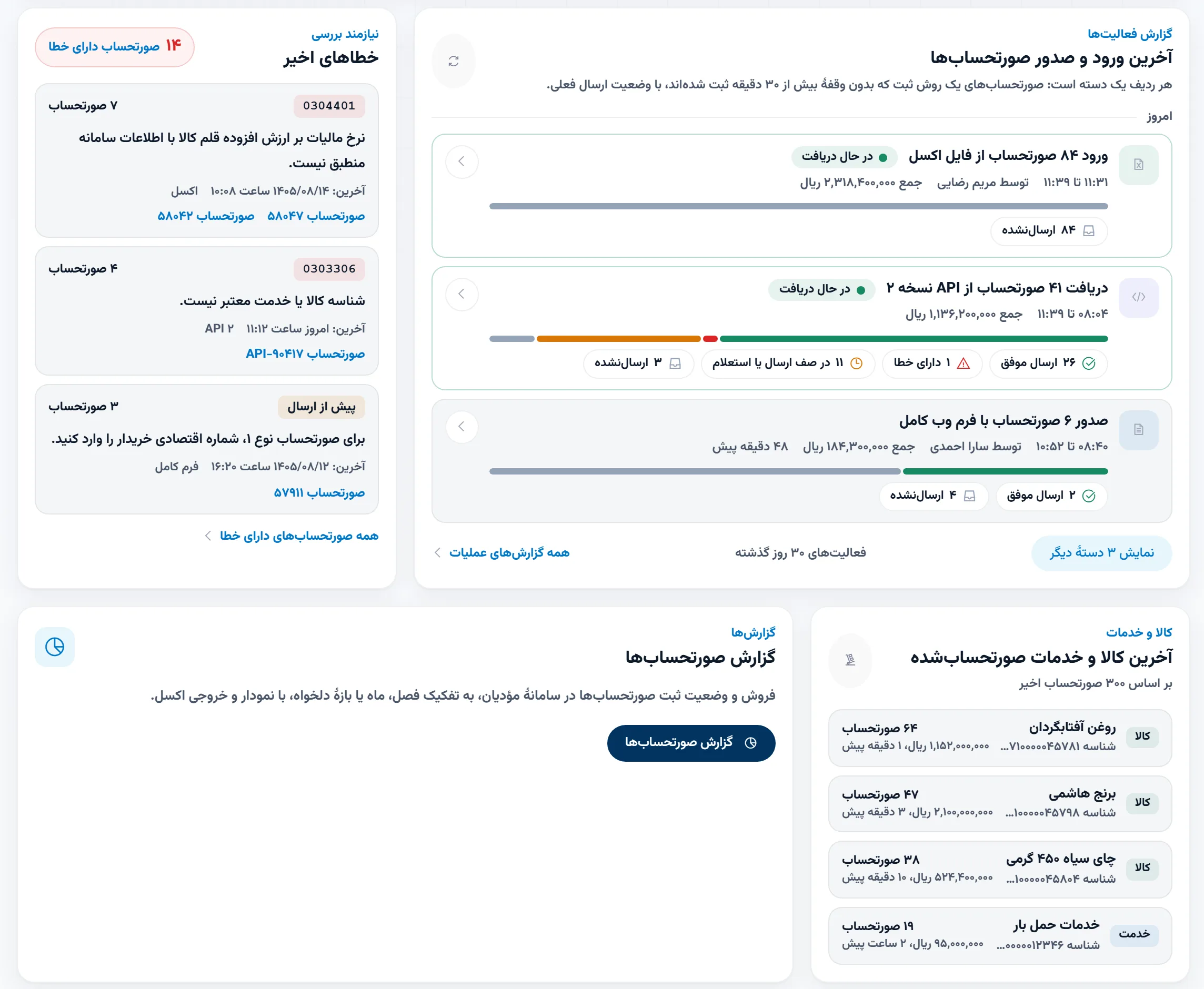
آخرین ثبتها و خطاها
داشبورد آخرین صورتحسابهای ثبتشده، خطاهای اخیر و آخرین کالاهای فروختهشده را نشان میدهد.
مقایسه فصلها
فروش و تعداد صورتحسابهای فصلهای مختلف را کنار هم مقایسه کنید.
میانبرهای پرکاربرد
صورتحساب تازه، دسترسی سریع، قالبهای چاپ و پیامهای پشتیبانی از روی داشبورد در دسترساند.
صدور صورتحساب
صدور صورتحساب با فرم، اکسل یا نرمافزار خودتان
هر نوع و الگویی که کسبوکارتان لازم دارد، در پنل آماده است و راهنمای فیلدها نشان میدهد برای هر الگو چه اطلاعاتی لازم است.
فرم ساده برای کارهای روزانه
بیشتر فروشها با فرم ساده ثبت میشوند. اگر به جزئیات بیشتری نیاز داشتید، از بالای فرم به فرم کامل بروید.
راهنما کنار هر فیلد
کنار هر فیلد توضیح داده شده که برای نوع و الگوی صورتحساب شما چه مقداری باید وارد شود، پس به خواندن دستورالعمل جداگانه نیازی نیست.
همه انواع و الگوها
صورتحساب نوع ۱، ۲ و ۳ را در همه الگوهای مجاز صادر کنید.
- فروش و فروش ارز
- طلا، جواهر و پلاتین
- پیمانکاری و قبوض خدماتی
- بلیت هواپیما و بارنامه
- صادرات و فرآوردههای نفتی
- بورس کالا، بیمه و فروش زنجیرهای
ارسال فوری یا پس از بازبینی
هنگام ثبت تعیین کنید صورتحساب بلافاصله به سامانه مؤدیان ارسال شود یا برای بازبینی ذخیره بماند.
تنظیم پیشفرض ارسال
اگر نمیخواهید هر بار انتخاب کنید، برای هر روش ورود تعیین کنید که صورتحساب پس از ثبت، خودبهخود در صف ارسال قرار بگیرد.
پیشفاکتور
برای مشتری پیشفاکتور با تاریخ اعتبار صادر کنید و پس از پذیرش، آن را به صورتحساب تبدیل کنید.
- تمدید اعتبار و کپی به پیشفاکتور تازه
- جدا از صورتحسابها و جمع فروش
- مدت اعتبار پیشفرض قابل تنظیم
ماده ۹ و هشدار مهلت
فرم صورتحساب گزینه ماده ۹ را دارد. اگر تاریخ صورتحساب قدیمی باشد، پیش از ثبت درباره مهلت ارسال آن هشدار داده میشود.
شروع صدور از داشبورد
صدور صورتحسابهای پرکاربرد را، با فرم یا اکسل، از خود داشبورد شروع کنید.
ورود و خروجی اکسل
ورود هزاران صورتحساب با یک فایل اکسل
فایل نمونه را دانلود کنید، آن را پر کنید و بارگذاری کنید. آسا پیش از ثبت همه ردیفها را بررسی میکند و نشان میدهد کدام ردیف چه مشکلی دارد.
فایل نمونه برای هر الگو
برای همه الگوهای نوع ۱ و ۲ فایل نمونه آماده است و راهنمای هر ستون روی سرستون آن نوشته شده است.
- ۱۶ فایل نمونه
- برگههای جدا برای کالا، خریدار و پرداخت
- نسخه قدیمی فایل برای چند الگو
پشتیبانی از فایلهای بزرگ
هر فایل میتواند تا ۵۰۰ هزار ردیف و هر صورتحساب تا هزار قلم کالا داشته باشد. پردازش در پسزمینه انجام میشود و در این مدت میتوانید به کارهای دیگر برسید.
خطایابی پیش از ثبت
پیش از ثبت، همه ردیفهای فایل بررسی میشوند و از ردیفهای دارای اشکال صورتحسابی ساخته نمیشود.
- نسخه فایل و ستونها
- عدد، تاریخ و شناسه کالا
- خریدار و پرداخت
- جمع هر صورتحساب
نمایش خطا در فایل خودتان
فایل خطا همان فایل شماست که ردیفهای ثبتشده از آن حذف شده و سلولهای نادرست با رنگ قرمز و توضیح خطا مشخص شدهاند. آنها را اصلاح کنید و فایل را دوباره بارگذاری کنید.
وضعیت تکتک صورتحسابها
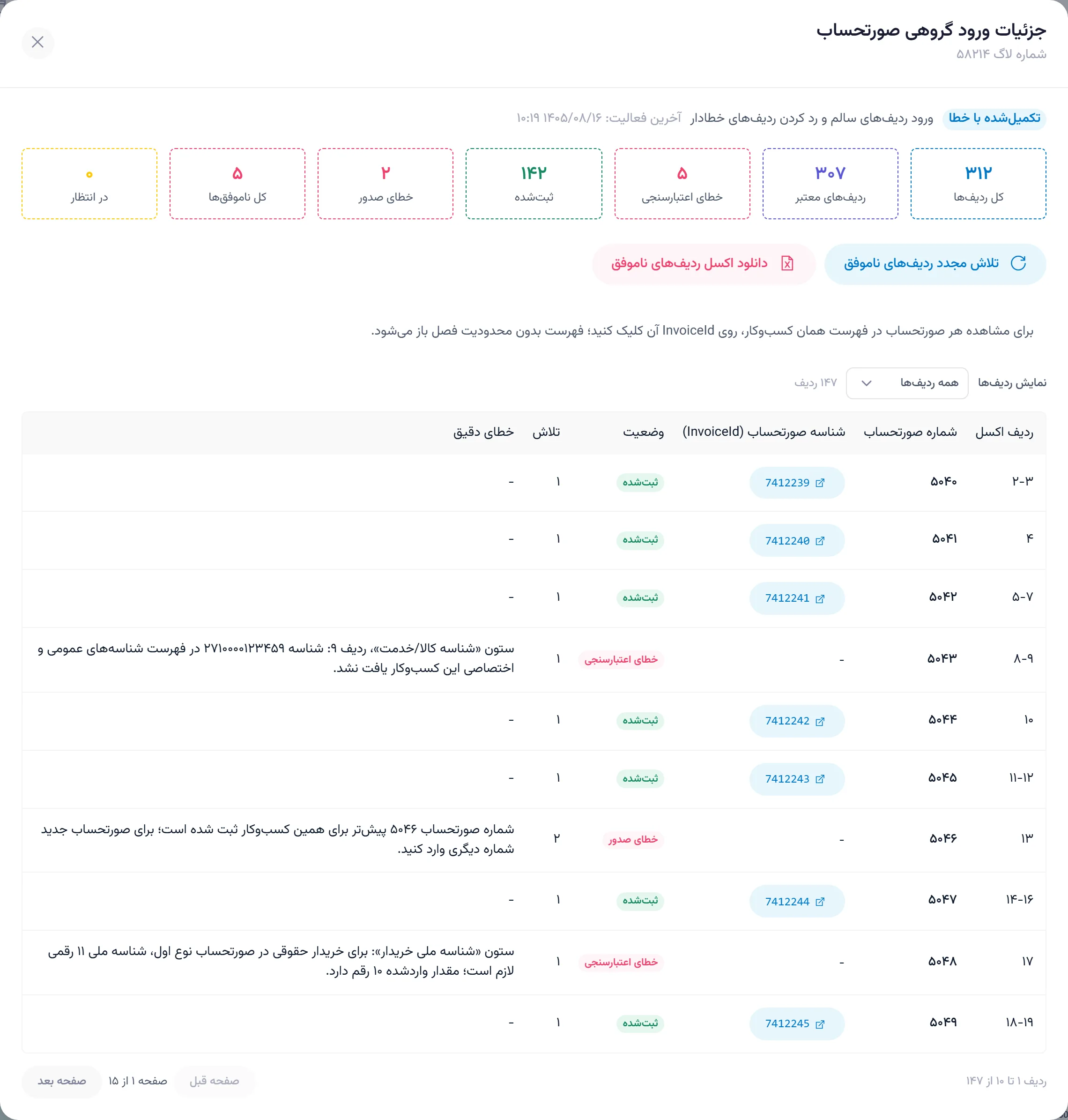
در «لاگها» تعداد ردیفهای معتبر، ثبتشده و ناموفق را میبینید. وضعیت و خطای دقیق هر صورتحساب هم جداگانه آمده است.
- بهروزرسانی هر ۵ ثانیه تا پایان کار
- نمایش جداگانه ردیفهای ناموفق
- نگهداری فایل ورودی و فایل خطا
تلاش دوباره برای ردیفهای ناموفق
اگر ثبت صورتحسابی با خطای موقت روبهرو شود، تا پنج بار بهطور خودکار تکرار میشود. ردیفهای ناموفق را هم میتوانید دوباره پردازش کنید.
جلوگیری از ثبت تکراری
اگر فایلی را به اشتباه دوباره بارگذاری کنید، تا دو ساعت پذیرفته نمیشود. در تلاش دوباره هم پیش از ثبت بررسی میشود که صورتحساب قبلاً ساخته نشده باشد.
تنظیمات پیش از بارگذاری
پیش از بارگذاری تعیین کنید صورتحسابهای فایل پس از ثبت به سامانه مؤدیان ارسال شوند یا ذخیره بمانند تا خودتان بفرستید. قالب چاپ و نحوه برخورد با خطا هم در همین مرحله انتخاب میشود.
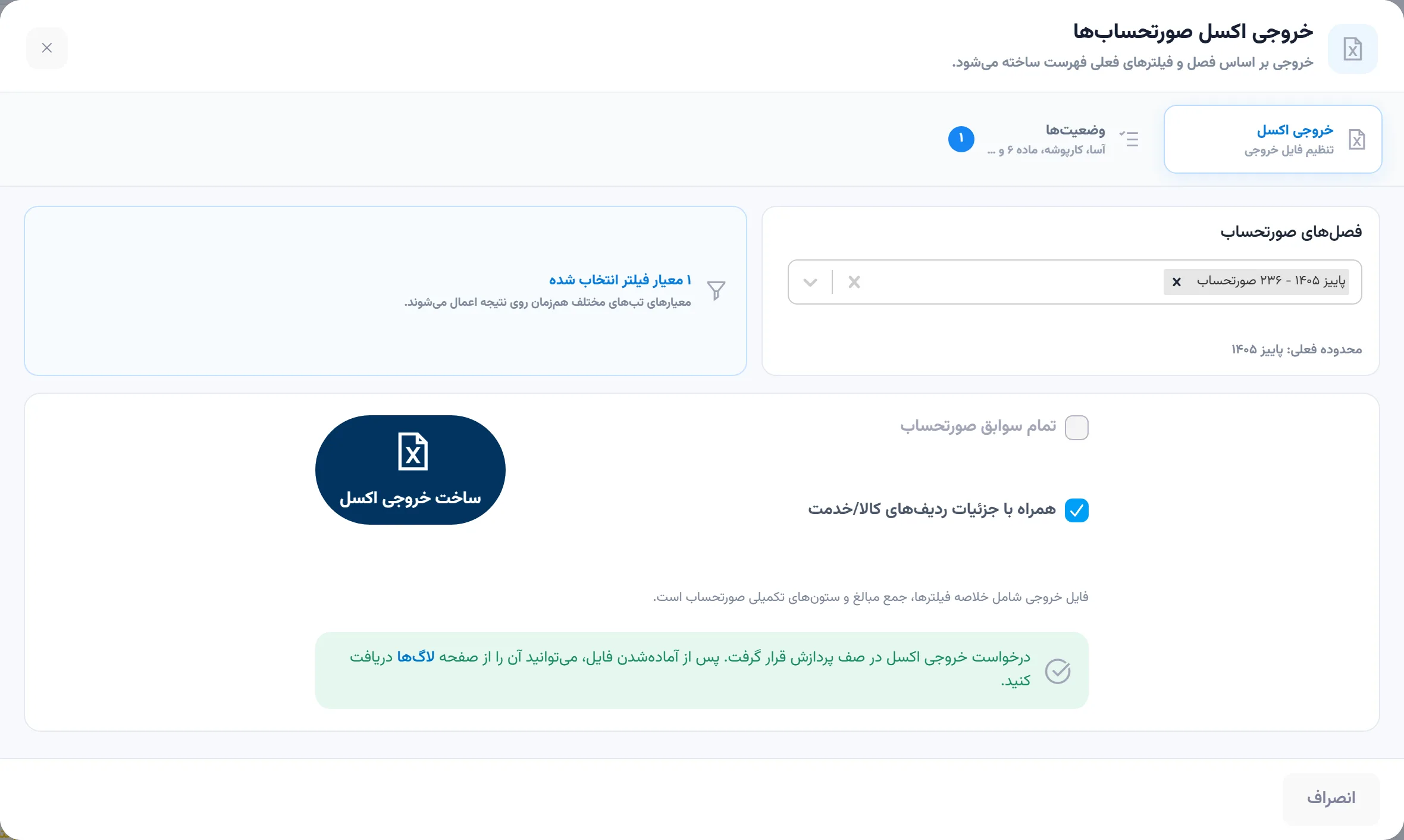
خروجی اکسل با همه جزئیات
از فهرست صورتحسابها با فیلترهای فعلی خروجی اکسل بگیرید. فایل در «لاگها» آماده میشود.
- شماره مالیاتی، وضعیت و واکنش خریدار
- ردیفهای کالا و خدمت (اختیاری)
- سوابق کامل صورتحساب (اختیاری)
ابطال گروهی با اکسل
صورتحسابهایی را که باید باطل شوند در فایل نمونه بنویسید و همه را یکجا ابطال کنید.
کالا و خریدار هم با اکسل
فهرست کالاها و خریداران را هم با فایل اکسل وارد کنید تا نیازی به تعریف تکتک آنها نباشد.
ارسال و پیگیری
ارسال به سامانه مؤدیان و پیگیری نتیجه
وضعیت همه صورتحسابها در فهرست پیداست. اگر ارسالی با خطا روبهرو شود، علت آن را میبینید و پس از اصلاح، صورتحساب را دوباره میفرستید.
ارسال تکی یا گروهی
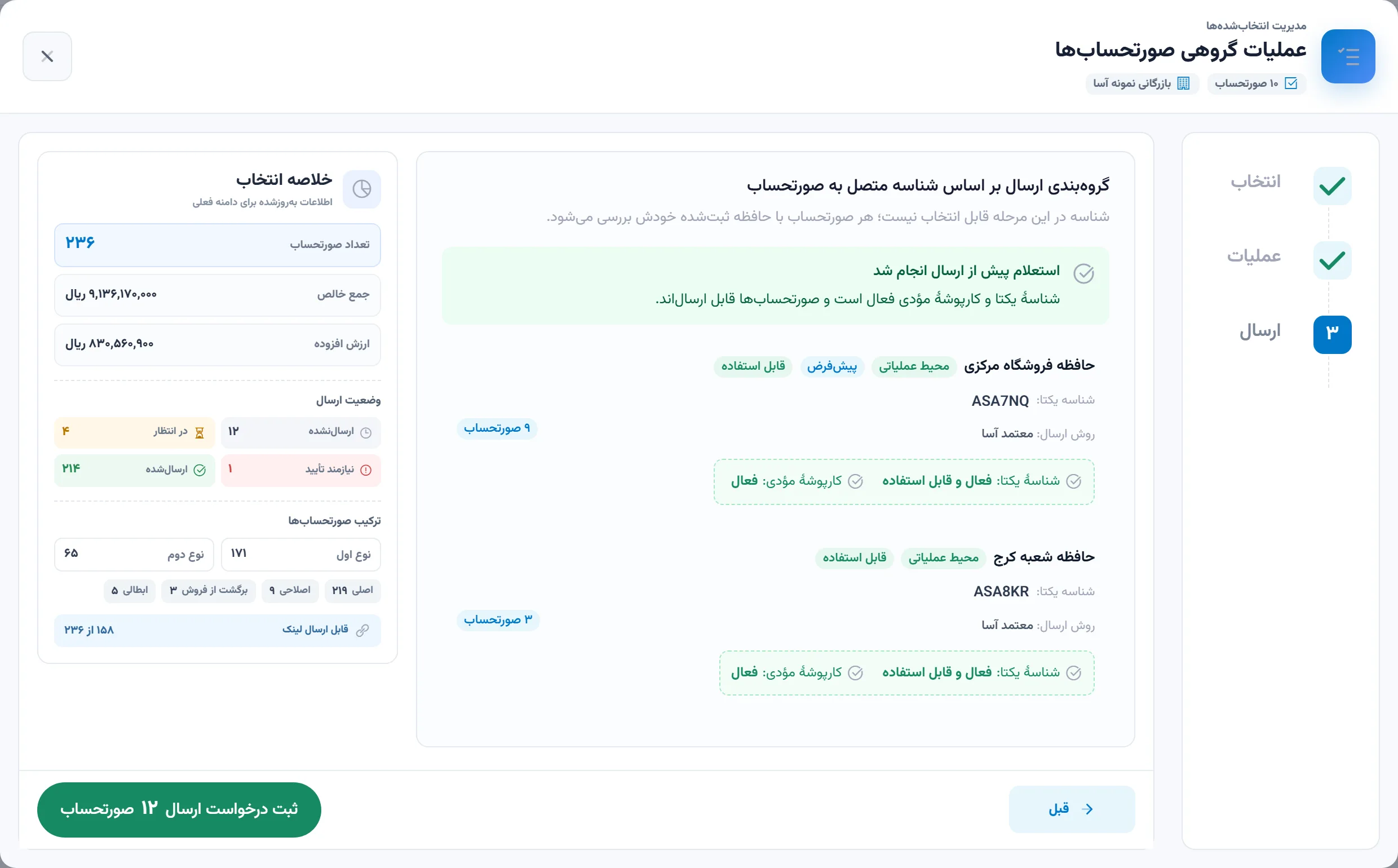
یک صورتحساب، صورتحسابهای صفحه فعلی یا همه نتایج یک فیلتر را با یک دستور ارسال کنید.
بررسی پیش از ارسال
پیش از هر ارسال، وضعیت کارپوشه شما بررسی میشود. اگر سازمان امور مالیاتی صورتحساب را نمیپذیرد، ارسال انجام نمیشود و صورتحساب همراه با علت به پیشنویس برمیگردد.
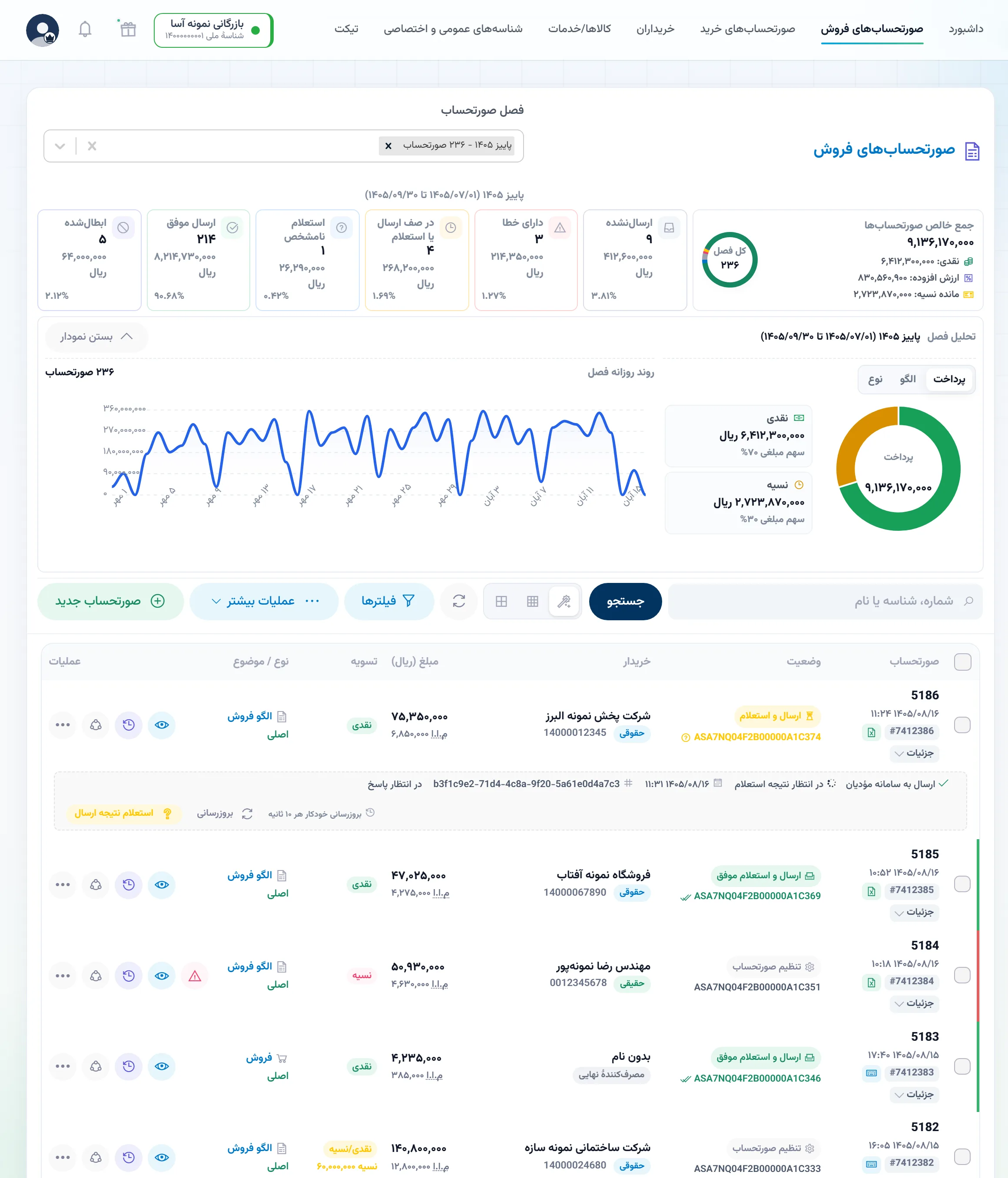
خلاصه وضعیتها بالای فهرست
بالای فهرست، تعداد و مبلغ صورتحسابهای هر وضعیت را میبینید. با کلیک روی هر کدام، فهرست به صورتحسابهای همان وضعیت محدود میشود.
پیام خطا روی صورتحساب
پیام خطای سامانه مؤدیان روی خود صورتحساب نمایش داده میشود. اگر به راهنمایی نیاز داشتید، از همانجا تیکت ثبت کنید تا صورتحساب هم پیوست تیکت شود.
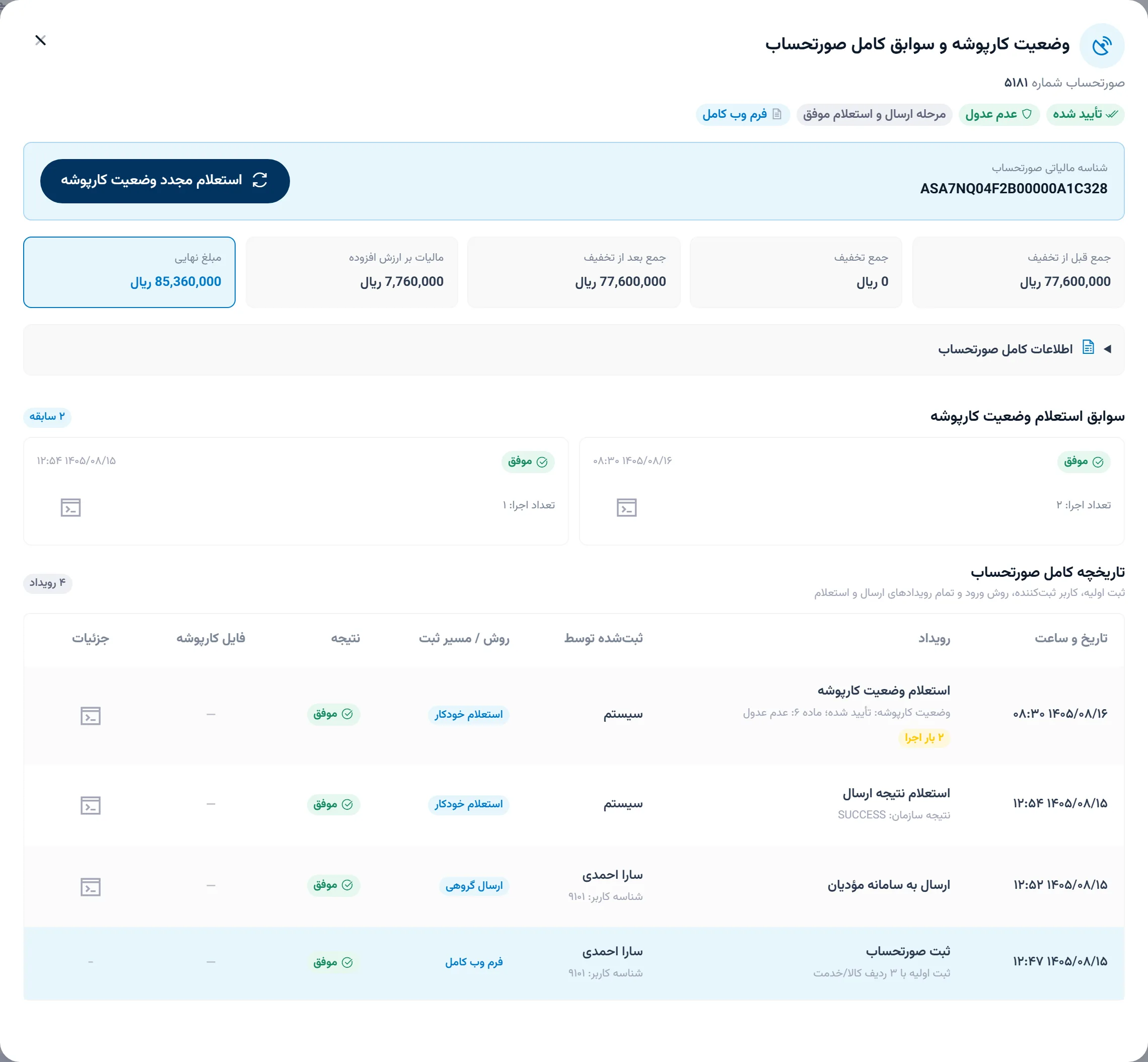
استعلام آخرین وضعیت
نتیجه ارسال را هر زمان که بخواهید دوباره از سامانه مؤدیان استعلام کنید.
ارسال دوباره
صورتحسابی را که با خطا روبهرو شده، پس از اصلاح از منوی خود صورتحساب دوباره ارسال کنید.
اعلامیه فروش بورس کالا
وضعیت اعلامیه فروش صورتحسابهای بورس کالا را از فهرست صورتحسابها پیگیری کنید.
فهرست صورتحسابها
جستوجو، فیلتر و عملیات گروهی روی صورتحسابها
صورتحساب را با شماره، نام خریدار یا فیلترهای دقیق پیدا کنید. ابزارهای عملیات گروهی هم بالای همین فهرست است.
جستوجوی سریع
با شماره صورتحساب، شناسه یا نام خریدار، صورتحساب موردنظر را پیدا کنید.
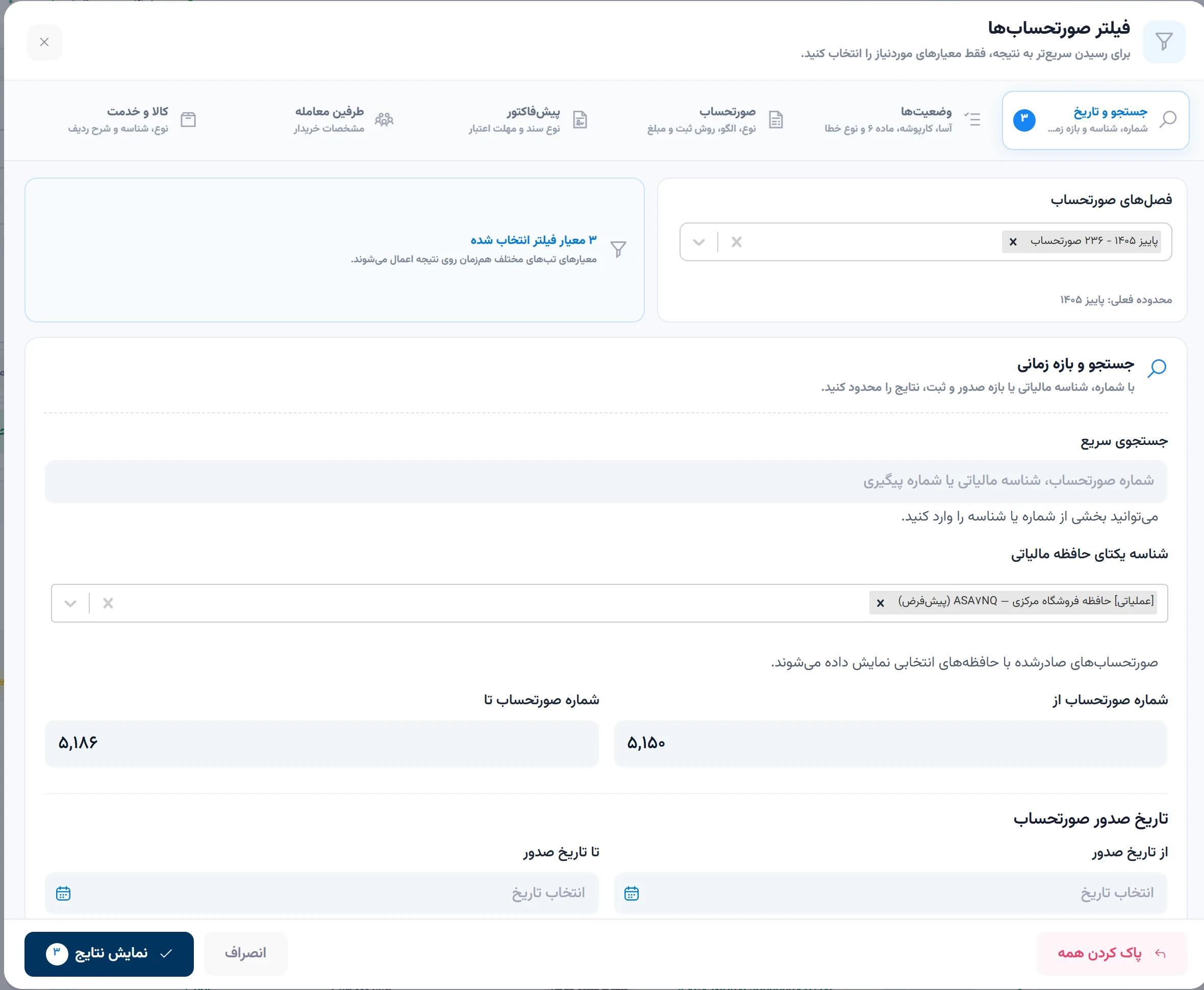
فیلترهای دقیق
فهرست را با معیارهای موردنیازتان محدود کنید.
- تاریخ و دوره
- وضعیت آسا، کارپوشه و ماده ۶
- نوع خطا
- نوع، الگو، روش ثبت و مبلغ
- خریدار و فروشنده
- کالا و خدمت
خلاصه هر فصل
فصل را انتخاب کنید و جمع فروش، نقد و نسیه آن را با نمودار روند و ترکیب فروش ببینید.
جدول یا کارت
فهرست را به شکل جدول یا کارت ببینید، یا انتخاب را به پنل بسپارید تا متناسب با اندازه صفحه نمایش دهد.
عملیات گروهی
عملیات را روی صورتحسابهای انتخابشده، همه صورتحسابهای صفحه یا همه نتایج فیلتر اجرا کنید.
- ارسال به سامانه مؤدیان
- تغییر تاریخ صورتحسابهای ارسالنشده
- دریافت PDF گروهی
- آرشیو
آرشیو و بازگردانی
پیشنویسها، ابطالشدهها و پیشفاکتورهای قدیمی را به آرشیو بفرستید تا فهرست خلوتتر شود. هر زمان لازم شد، میتوانید آنها را بازگردانید.
منوی عملیات هر صورتحساب
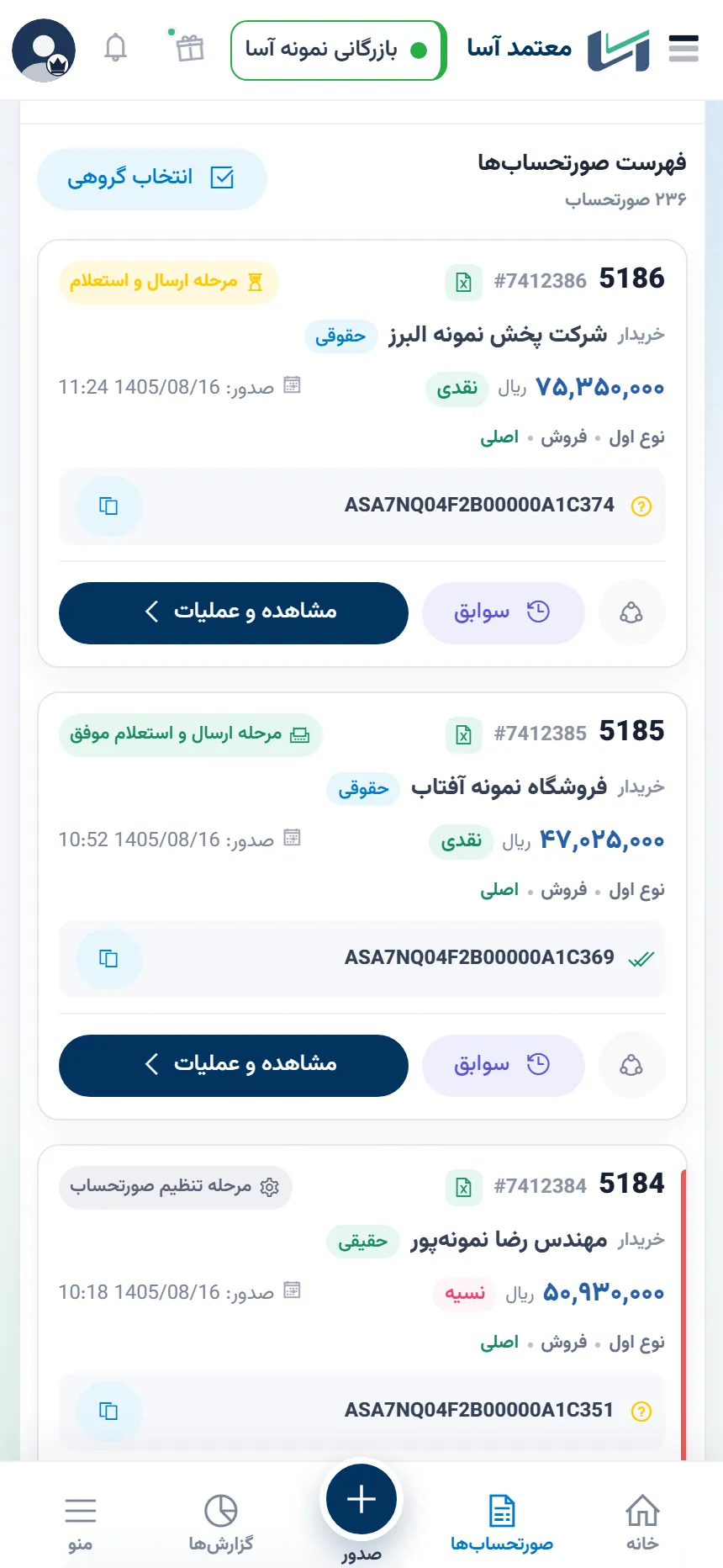
مشاهده، چاپ، PDF، سوابق، خطا، ارسال و اصلاح در منوی هر ردیف قرار دارد و این منو روی گوشی مرتب و گروهبندیشده است.
لاگها و سابقه کارها
ورودها، صدور، ارسال و ابطال صورتحسابها، فایلهای بارگذاریشده و خروجیهای گرفتهشده در «لاگها» ثبت میشوند.
اصلاح، ابطال و برگشت
ثبت تغییرات روی صورتحساب مرجع
صورتحساب اصلاحی، ابطالی و برگشت از فروش از منوی خود صورتحساب صادر میشود و ارتباط هر کدام با صورتحساب اصلی همیشه پیداست.
اصلاح بدون دوبارهنویسی
صورتحساب اصلاحی را از روی صورتحساب قبلی بسازید. اطلاعات قبلی در فرم آماده است و فقط موارد تغییرکرده را ویرایش میکنید.
برگشت از فروش
اگر بخشی از کالا برگشت داده شد، برگشت از فروش را روی صورتحساب اصلی ثبت کنید.
ابطال با تاریخ دلخواه
صورتحساب را با تاریخ و ساعتی که لازم دارید باطل کنید. برای تعداد زیاد، ابطال گروهی با اکسل هم امکانپذیر است.
صورتحسابهای صادرشده در نرمافزار دیگر
اگر صورتحسابی را با نرمافزار دیگری فرستادهاید، صورتحساب مرجع را از اکسل یا PDF کارپوشه وارد کنید و اصلاح، ابطال یا برگشت آن را در پنل آسا ثبت کنید.
تاریخچه کامل
همه رویدادهای یک صورتحساب، از ثبت تا آخرین ارسال، در سوابق آن صورتحساب ثبت میشود.
چاپ و PDF
برگه صورتحساب با لوگو، مهر و امضای شما
قالب چاپ را خودتان طراحی کنید و هر وقت لازم شد، از یک صورتحساب یا صدها صورتحساب با هم چاپ یا PDF بگیرید.
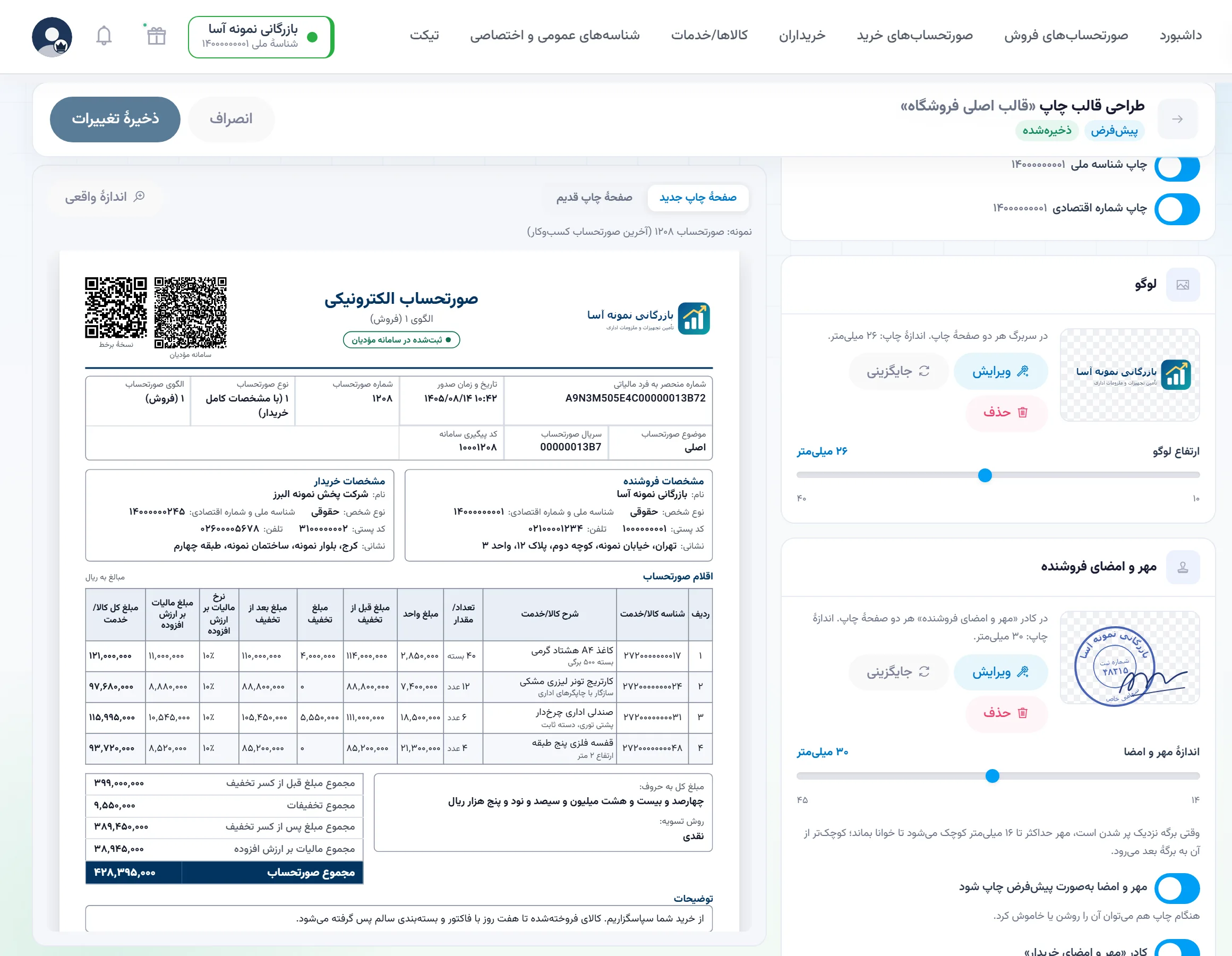
ویرایشگر قالب چاپ
لوگو، مهر و امضا، مشخصات فروشنده و ظاهر برگه را خودتان تنظیم کنید.
- متن ثابت مثل شماره شبا
- چند قالب و یک قالب پیشفرض
- قالبهای مجاز برای هر کاربر
کد QR روی برگه
روی نسخه چاپی صورتحساب ثبتشده، کد QR سامانه مؤدیان شامل شماره منحصربهفرد مالیاتی، مبلغ و شناسه فروشنده و خریدار چاپ میشود.
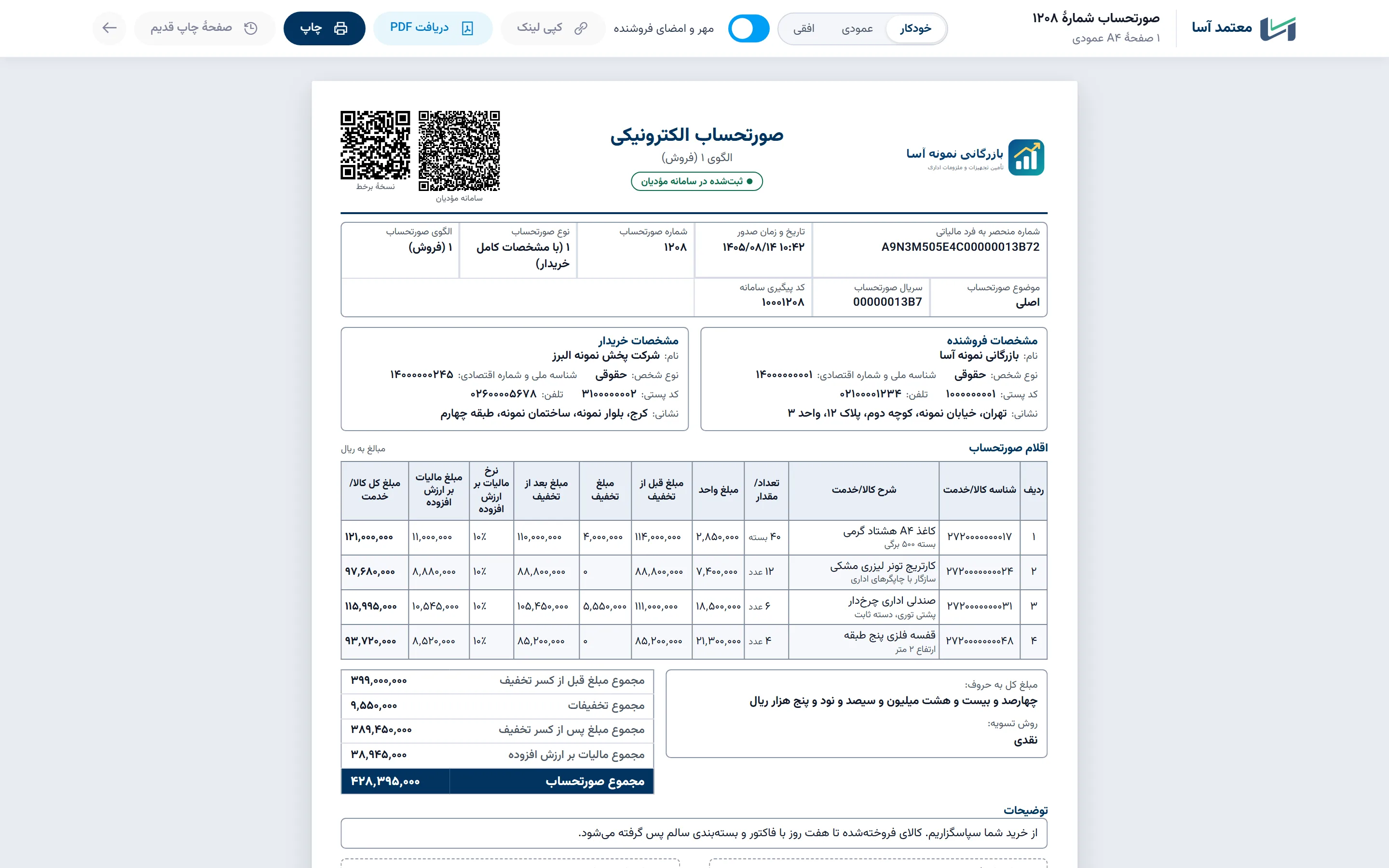
عمودی یا افقی
جهت کاغذ بهطور خودکار انتخاب میشود و در صورت نیاز میتوانید آن را تغییر دهید.
PDF تکی و گروهی
PDF هر صورتحساب را فوری دریافت کنید. برای تعداد زیاد، پنل همه فایلها را در پسزمینه در یک فایل ZIP آماده میکند.
صفحه صورتحساب برای خریدار
خریدار صورتحساب ثبتشده را بدون ورود به پنل، در صفحه عمومی صورتحساب میبیند و چاپ میکند.
قالب چاپ قبلی
اگر به شکل قبلی برگه عادت دارید، صفحه چاپ قبلی هم هنوز در دسترس است.
ارتباط با خریدار
لینک صورتحساب برای تأیید و پرداخت خریدار
خریدار صورتحساب را با یک لینک میبیند، آن را تأیید یا رد میکند و مبلغ را میپردازد. برای هر پاسخ او هم اعلان دریافت میکنید.
ارسال لینک صورتحساب با پیامک
خریدار با باز کردن لینک، صورتحساب یا پیشفاکتور را میبیند و به ثبتنام یا نصب برنامه نیازی ندارد.
تأیید یا رد، پیش از ارسال
خریدار در صفحه لینک، صورتحساب را تأیید یا با ذکر علت رد میکند. میتوانید تنظیم کنید که صورتحساب پس از تأیید خریدار، بیدرنگ به سامانه مؤدیان ارسال شود.
گفتوگو کنار صورتحساب
خریدار پرسش خود را در صفحه لینک مینویسد و پاسخ شما هم در همین گفتوگو ثبت میشود.
رسید پرداخت
خریدار رسید پرداخت را در صفحه لینک ثبت میکند و شما بلافاصله مطلع میشوید.
پرداخت آنلاین با درگاه خودتان
خریدار مبلغ صورتحساب یا پیشفاکتور را با درگاه بانکی خود شما پرداخت میکند. دکمه پرداخت در صفحه چاپ صورتحساب هم هست.
- ۸ بانک و ۹ پرداختیار
- تعیین ترتیب درگاهها
- آزمایش اتصال پیش از شروع
پیامک خودکار به خریدار
تعیین کنید لینک صورتحساب هنگام ثبت یا پس از ثبت موفق در سامانه مؤدیان برای خریدار پیامک شود.
سابقه هر لینک
همه پاسخها، پیامها و پرداختهای هر لینک همراه صورتحساب نگهداری میشود.
فیلتر بر اساس پاسخ خریدار
صورتحسابهای منتظر پاسخ، تأییدشده و ردشده و لینکهایی را که بدون پاسخ بسته شدهاند جداگانه ببینید.
گزارشها و اعلانها
گزارش فروش و اعلان رویدادهای مهم
گزارشها فروش و وضعیت ارسال هر دوره را نشان میدهند و رویدادهای مهم، مثل رد صورتحساب یا خطای ارسال، بهموقع به شما اعلام میشوند.
گزارش صورتحسابها
برای هر دوره، میزان فروش، تعداد ارسالها، خطاها و خریداران و کالاهای پرفروش را ببینید.
- نمای کلی، ارسال و خطاها، خریداران و کالاها
- مقایسه چند کسبوکار
- ارسال لینک گزارش به همکاران
- خروجی CSV
گزارش پیامکی دورهای
خلاصه صدور و ارسال با فاصلهای که خودتان تعیین میکنید، از ۶ ساعت تا ۳۰ روز، برایتان پیامک میشود و گزارش کامل در پنل در دسترس است.
گزارش با فیلترهای خودتان
با فیلترهایی که روی فهرست صورتحسابها گذاشتهاید، گزارش دورهای بسازید.
اعلان تأیید، رد و خطا
تأیید یا رد صورتحساب توسط خریدار، عبور از حد مجاز ماده ۶، خطای ارسال و پایان ارسال گروهی همان موقع به شما اعلام میشود.
کانالهای اعلان
اعلانها را در پنل، تلگرام، مرورگر یا پیامک دریافت کنید. روی گوشی هم اعلان برنامه میرسد.
- ربات تلگرام ASATSPbot
- تنظیم جدا برای هر گروه اعلان
صندوق اعلانها
همه اعلانها زیر نماد زنگوله در بالای پنل جمع میشوند تا چیزی از قلم نیفتد.
تعیین مسئول هر اعلان
مشخص کنید هر اعلان به کدام عضو تیم برسد. اگر کسی جابهجا شد، مسئولیت او را به همکار دیگری بسپارید.
کالا و خریدار
فهرست کالاها و خریداران برای صدور سریعتر
کالاها و خریداران را یک بار وارد کنید تا هنگام صدور صورتحساب فقط از فهرست انتخابشان کنید.
فهرست کالا و خدمات
کالاها را یکییکی یا با اکسل وارد کنید، دستهبندی کنید و تاریخچه قیمت هر کدام را ببینید.
- حذف، آرشیو و بازگردانی گروهی
جستوجوی شناسه کالا
با نوشتن نام کالا، شناسه عمومی یا اختصاصی مناسب آن را پیدا کنید.
قیمت روز طلا، سکه و نقره
تابلوی قیمت روز با نمودار یک ماه اخیر در پنل هست و قیمت کالاهای طلا و نقره شما میتواند از همین تابلو خوانده شود.
فهرست خریداران
خریداران را یکییکی یا با اکسل وارد کنید و در فرم صورتحساب سریع انتخابشان کنید.
اطلاعات خریدار از سامانه مؤدیان
نوع و شناسههای خریدار از پرونده مالیاتی او در سامانه مؤدیان تکمیل میشود تا صورتحساب با اطلاعات درست ارسال شود.
استعلام مشخصات مؤدی
با شماره اقتصادی یا شناسه ملی، نام، نوع، نشانی و کد پستی مؤدی را پیش از صدور ببینید.
همه پروندههای یک شناسه
همه پروندههای مالیاتی یک کد ملی یا شناسه ملی را یکجا ببینید.
کارپوشه مالیاتی
مدیریت کارپوشه مالیاتی از پنل آسا
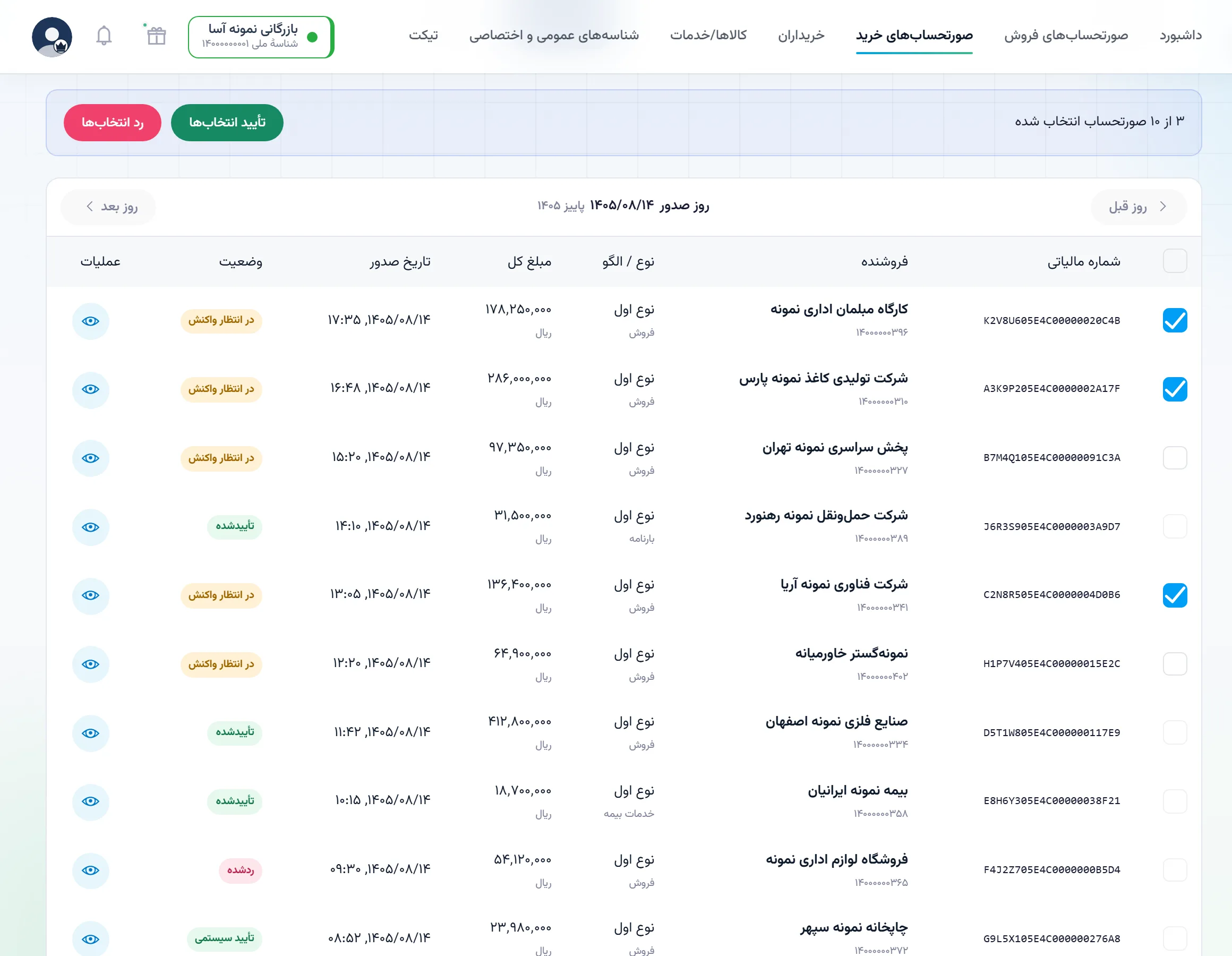
صورتحسابهای خرید را تأیید یا رد کنید، قراردادها را ببینید و از صورتحسابها و قراردادهای تازه بهموقع باخبر شوید.
تأیید و رد صورتحسابهای خرید
صورتحسابهایی را که فروشندگان به نام شما صادر کردهاند، بهصورت تکی، گروهی، با اکسل یا API تأیید یا رد کنید.
فروش، مجازی و قراردادها
صورتحسابهای فروش، صورتحسابهای مجازی خرید و فروش و قراردادهای شخص ثالث (آمر و حقالعملکار) هم در همین بخش است.
تأیید خودکار خرید از فروشندگان منتخب
صورتحسابهای خرید از فروشندگانی که انتخاب کردهاید، طبق قانونهایی که خودتان تعیین میکنید، بدون نیاز به بررسی دستی تأیید میشوند.
یادآوری مهلت واکنش
صورتحسابها و قراردادهای تازه، پایان مهلت واکنش و تغییر وضعیت کارپوشه با فاصله ۱ تا ۲۴ ساعت به شما اعلام میشود.
کار گروهی با اکسل
واکنش به صدها صورتحساب را در یک فایل اکسل بنویسید. پیش از اجرا پیشنمایش آن را میبینید و پس از اجرا فایل نتیجه را دریافت میکنید.
مغایرتگیری با کارپوشه
خروجی اکسل کارپوشه را وارد کنید تا وضعیتهای متفاوت مشخص شوند. پس از تأیید شما، فقط همین موارد بهروز میشوند.
ورود صورتحسابهای قبلی
با PDF هر صورتحساب یا ZIP کارپوشه، تا ۱۰ هزار صورتحساب قبلی را یکجا وارد پنل کنید تا اصلاح و برگشت آنها را از این پس در پنل آسا ثبت کنید.
تفویض دسترسی امن
دسترسی کارپوشه را با رمز یکبارمصرف مؤدی فعال کنید و مدت آن را از یک روز تا یک سال تعیین کنید.
شناسه یکتای حافظه مالیاتی
شناسه یکتای حافظه مالیاتی را از پنل دریافت و فعال کنید و هر زمان بخواهید وضعیت دقیق آن را ببینید.
گزارش عملیات کارپوشه
تأییدها، ردها و استعلامهای کارپوشه با زمان، کاربر و نتیجه در گزارش عملیات ثبت میشوند.
اتصال نرمافزار
اتصال حسابداری، فروشگاه اینترنتی و سامانه فروش
صورتحسابها از نرمافزاری که امروز با آن کار میکنید به پنل میآیند و لازم نیست دوباره تایپ شوند.
نرمافزار حسابداری
سپیدار، هلو، تدبیر، سیبا و نرمافزارهای دیگر با برنامه اتصال آسا وصل میشوند.
پیگیری صورتحسابهای حسابداری
زمان رسیدن هر صورتحساب از نرمافزار حسابداری، مرحله فعلی و نتیجه نهایی آن را ببینید.
بهروزرسانی از حسابداری
اگر صورتحسابی را در نرمافزار حسابداری تغییر دادهاید، با یک دکمه نسخه تازه آن را بخوانید.
تنظیم اتصال در خود پنل
نسخه برنامه اتصال، بهروزرسانی خودکار، راهاندازی دوباره و گزارش برنامه را در پنل ببینید و مدیریت کنید.
فروشگاه اینترنتی
افزونه آماده برای ووکامرس، اپنکارت، پرستاشاپ و مجنتو که به برنامهنویسی نیاز ندارد.
API برای برنامهنویسان
کلید و رمز API نسخه ۲، مراحل اتصال، مجوزها و نمونهکد در تنظیمات کسبوکار در دسترس است.
- تا ۲۵۰ صورتحساب در هر درخواست
پایگاه داده خودتان
اگر سامانه فروش یا ERP اختصاصی دارید، بدون تغییر در آن و از طریق یک View به آسا متصل شوید.
مستندات کامل
مستندات API و اتصال حسابداری برای همه در دسترس است و برای خواندن آن به ورود نیازی نیست.
کاربران و امنیت
کار تیمی با دسترسی جدا برای هر نفر
همکارانتان را به پنل اضافه کنید و برای هر نفر تعیین کنید چه بخشهایی را ببیند و چه کارهایی انجام دهد. ورود دومرحلهای و کنترل دستگاهها هم از حسابها محافظت میکند.
افزودن همکار با شماره موبایل
همکاران را با شماره موبایلشان اضافه کنید. پیامک خوشآمد برای آنها ارسال میشود و هر زمان لازم باشد، میتوانید لینک ورود را دوباره بفرستید.
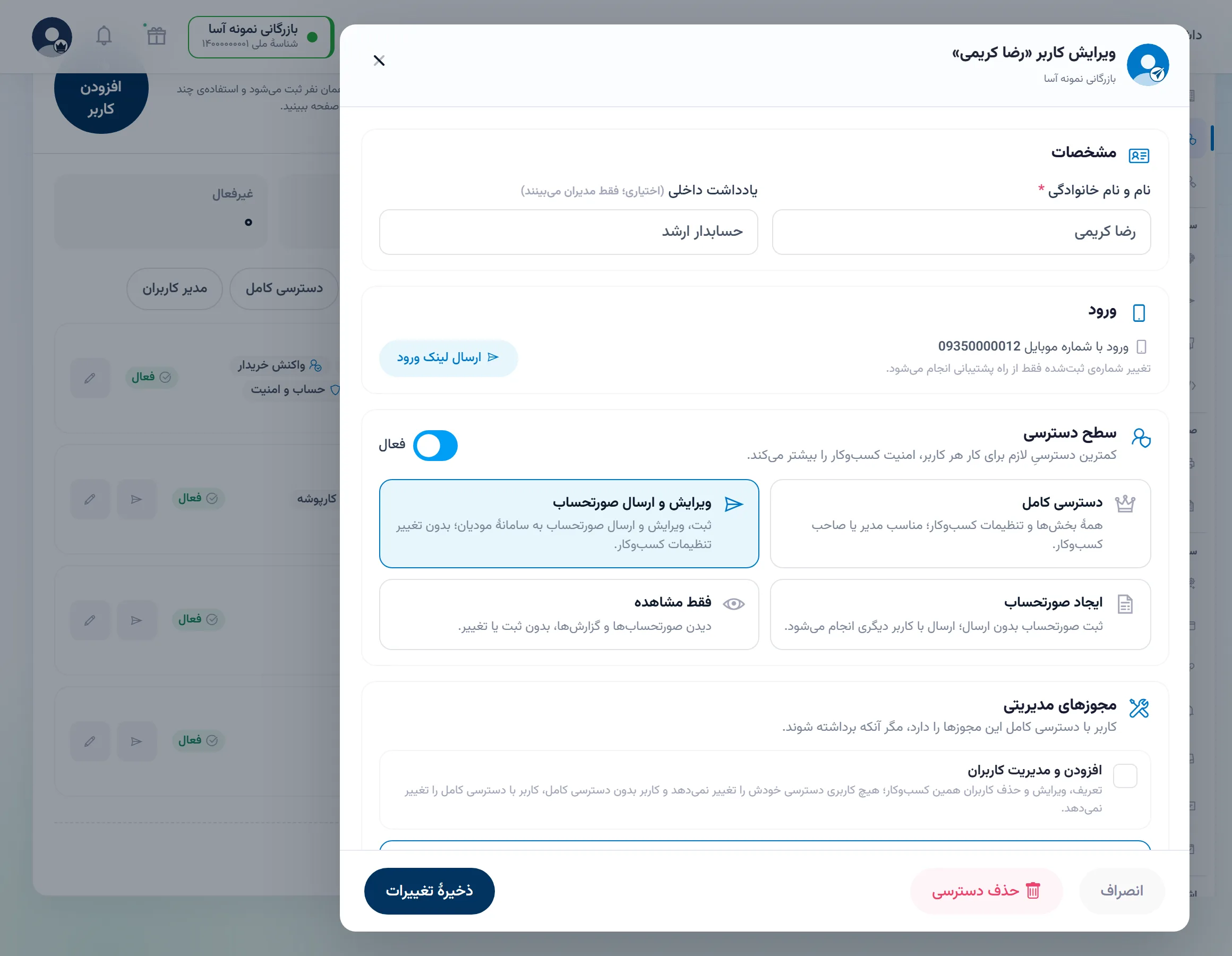
چهار نقش آماده
برای هر همکار یکی از این نقشها را انتخاب کنید.
- دسترسی کامل
- ویرایش و ارسال صورتحساب
- ایجاد صورتحساب
- فقط مشاهده
مجوزهای ریزتر
برای هر نفر تعیین کنید از کدام قالبهای چاپ استفاده کند، اجازه ویرایش قالب و مدیریت اعلانها را داشته باشد یا نه و در کارپوشه چه کارهایی انجام دهد.
ورود فقط در ساعت کاری
روز، ساعت و IP مجاز ورود هر کاربر را تعیین کنید، یا دسترسی کسی را به چند روز محدود کنید.
ورود دومرحلهای
با فعال کردن ورود دومرحلهای، رمز عبور بهتنهایی برای ورود به حساب کافی نیست.
مدیریت نشستهای فعال
دستگاههایی را که با حساب شما وارد شدهاند ببینید و نشستهای ناشناس را ببندید. سوابق ورود هم همیشه در دسترس است.
محدودیت تعداد دستگاهها
هر حساب میتواند همزمان روی دو دستگاه از هر نوع باز بماند و ورود از دستگاه سوم فقط با انتخاب خود شما انجام میشود.
ورود با موبایل یا رمز
با شماره موبایل و کد یکبارمصرف وارد شوید، یا با نام کاربری و رمز عبور.
چند کسبوکار و دستگاههای مختلف
چند کسبوکار با یک حساب، روی رایانه، تبلت و گوشی
هر کسبوکار را در زبانه جداگانه مرورگر باز کنید و کارهای منتظر همه آنها را در یک صفحه ببینید. برنامه اندروید و نسخه نصبی وب هم در دسترس است.
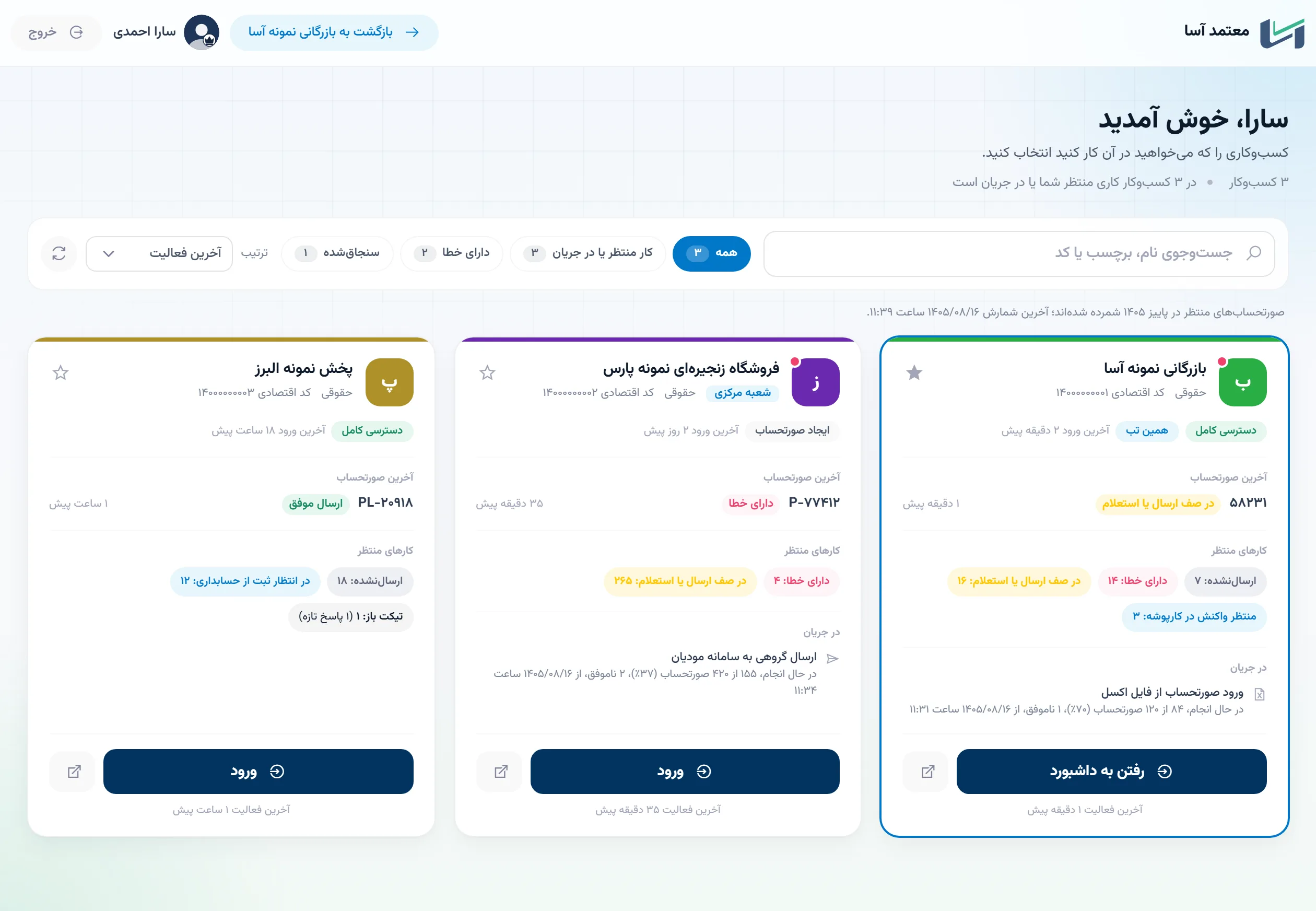
کسبوکارهای من
اگر چند کسبوکار دارید، کارهای منتظر، خطاها، کارپوشه، حسابداری و تیکتهای باز همه آنها را در یک صفحه ببینید و کسبوکارهای مهم را بالای فهرست سنجاق کنید.
کسبوکار جدا در هر زبانه
دو کسبوکار را در دو زبانه کنار هم باز کنید و با Ctrl+K میان آنها جابهجا شوید.
برچسب برای هر کسبوکار
برای هر کسبوکار برچسب کوتاهی تعیین کنید تا زبانهها بهراحتی از هم تشخیص داده شوند.
برنامه اندروید
صورتحساب را روی گوشی صادر و پیگیری کنید، PDF را ذخیره یا چاپ کنید یا برای دیگران بفرستید و برنامه را با اثر انگشت قفل کنید.
نصب روی آیفون و رایانه
پنل را بدون مراجعه به فروشگاه برنامه، روی آیفون، آیپد یا رایانه مثل یک برنامه نصب کنید.
نمای مخصوص گوشی
روی گوشی، کارهای پرتکرار در نوار پایین صفحه قرار دارند و هر ردیف فهرست به شکل کارتی خوانا دیده میشود.
معرفی امکانات تازه
معرفی کوتاه هر امکان تازه را از آیکون «امکانات تازه» بالای پنل ببینید.
پشتیبانی
پشتیبانی از داخل پنل
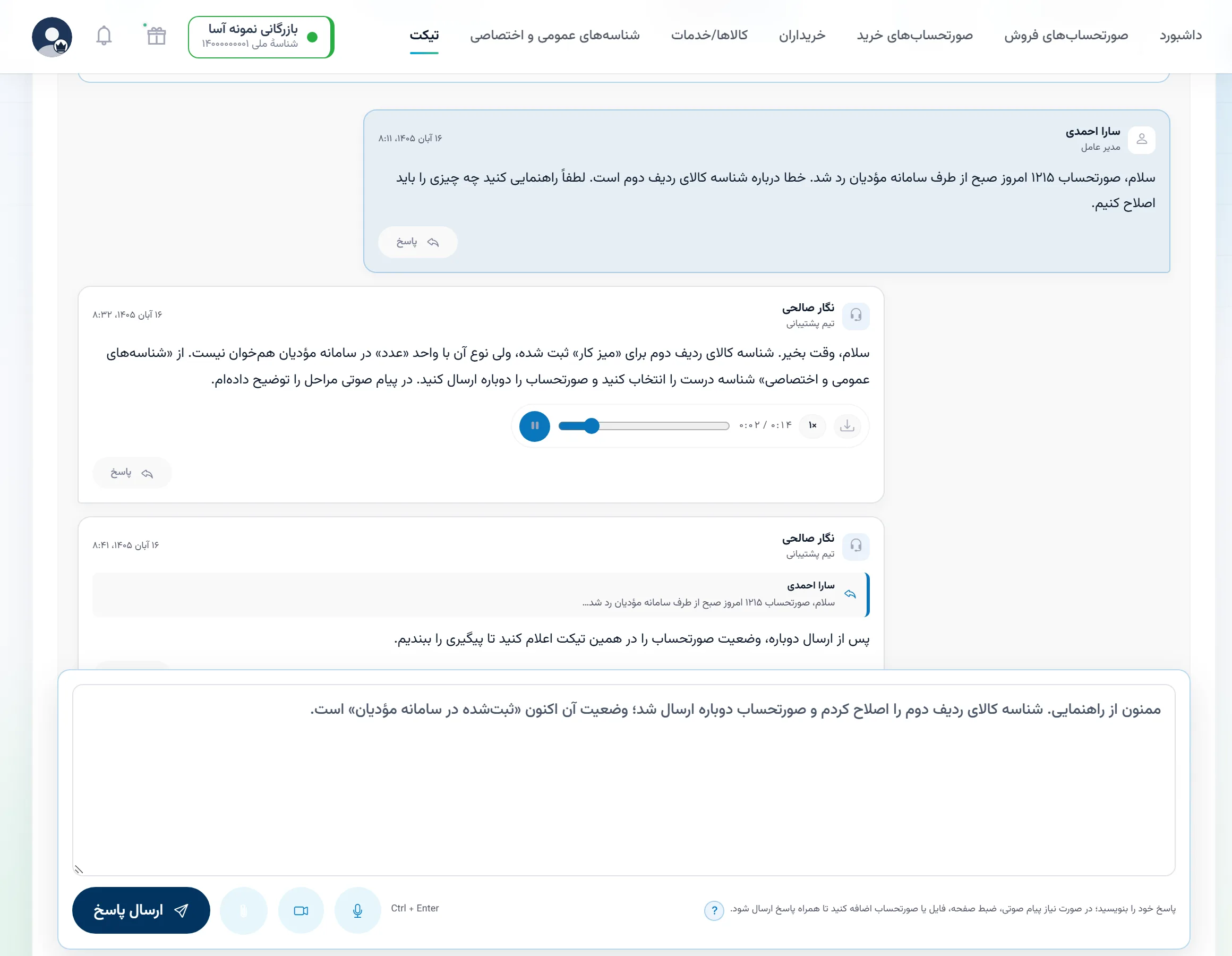
درخواست پشتیبانی را از صفحهای ثبت کنید که مشکل را در آن دیدهاید و با پیام صوتی، فیلم صفحه یا جلسه تصویری از کارشناسان آسا راهنمایی بگیرید.
تیکت همراه صورتحساب
صورتحساب یا لاگ مربوط به مشکل را به تیکت پیوست کنید تا کارشناس دقیقاً همان چیزی را ببیند که شما دیدهاید.
پیام صوتی و فیلم صفحه
بهجای تایپ، تا ۱۰ دقیقه پیام صوتی بفرستید یا تا ۵ دقیقه از صفحه خود فیلم بگیرید و مسیر رسیدن به خطا را نشان دهید.
نمایش صفحه به کارشناس
در صورت تمایل، کارشناس آسا صفحه شما را بهصورت زنده میبیند و گامبهگام راهنماییتان میکند.
جلسه تصویری با کارشناس
برای آموزش یا رفع مشکل، کارشناس آسا با شما جلسه تصویری برگزار میکند و به نصب برنامه نیازی نیست.
ارجاع به کارشناس مربوط
دسته و اولویت درخواست را انتخاب کنید تا تیکت مستقیم به کارشناس مربوط برسد.
پیگیری تا نتیجه
پاسخ کارشناس را در پنل، تلگرام یا پیامک دریافت کنید و در پایان به رسیدگی امتیاز بدهید.
ثبت تیکت بدون ورود به پنل
اگر نمیتوانید وارد پنل شوید، درخواست خود را از صفحه عمومی تیکت ثبت کنید.
مزیتهای پنل آسا
صرفهجویی در وقت و ارسال مطمئن صورتحساب
امضا با کلید آسا
آسا معتمد مالیاتی نوع اول است و صورتحسابها را با کلید خود امضا میکند، بنابراین به گواهی امضا نیازی ندارید.
ارسال شبانهروزی با ظرفیت بالا
پنل شبانهروز و در روزهای تعطیل هم کار میکند و برای هر مؤدی تا ۱٬۰۰۰ صورتحساب در ثانیه ارسال میکند.
شناسایی خطا پیش از ارسال
راهنمای فیلدها، خطایابی اکسل و بررسی کارپوشه، اشتباهها را پیش از ارسال صورتحساب نشان میدهند.
ورود فایلهای بزرگ اکسل
هر فایل میتواند تا ۵۰۰ هزار ردیف داشته باشد. وضعیت تکتک صورتحسابها را میبینید و فایل خطا برای اصلاح آماده است.
بینیاز از چند سامانه
صدور، اصلاح، کارپوشه، گزارش و ارتباط با خریدار در پنل آسا انجام میشود و لازم نیست میان چند سامانه جابهجا شوید.
سازگار با ابزارهای فعلی شما
با اکسل، نرمافزار حسابداری، فروشگاه اینترنتی یا API به آسا وصل شوید، بیآنکه روش کارتان تغییر کند.
دسترسی دقیق برای هر همکار
هر همکار با شماره موبایل، نقش و مجوزهای خودش وارد میشود و کارهایی که انجام میدهد ثبت میشود.
پشتیبانی با شناخت دقیق مشکل
تیکت همراه با صورتحساب، پیام صوتی، فیلم صفحه، نمایش زنده صفحه و جلسه تصویری به کارشناس کمک میکند خود مشکل را ببیند.
پرسشهای متداول
پاسخ پرسشهای رایج
برای کار با پنل آسا باید برنامهای نصب کنم؟
خیر. پنل در مرورگر رایانه، تبلت و گوشی باز میشود. در صورت تمایل، برنامه اندروید را نصب کنید یا نسخه وب را روی آیفون، آیپد و رایانه مثل یک برنامه نصب کنید.
میتوانم پیش از ثبتنام، پنل را ببینم؟
بله. نسخه نمایشی پنل با داده نمونه کار میکند و چیزی به سامانه مؤدیان نمیفرستد. نام کاربری و رمز عبور آن را کارشناسان آسا در اختیارتان میگذارند.
اگر فایل اکسل من خطا داشته باشد، چه میشود؟
ردیفهای دارای خطا ثبت نمیشوند. فایل خطا را دانلود کنید. این فایل همان فایل شماست که سلولهای نادرست آن قرمز شده و توضیح هر خطا کنارش آمده است. خطاها را اصلاح کنید و فایل را دوباره بارگذاری کنید.
همکارانم هم میتوانند با پنل کار کنند؟
بله. هر همکار با شماره موبایل خودش اضافه میشود و یکی از چهار نقش «دسترسی کامل»، «ویرایش و ارسال صورتحساب»، «ایجاد صورتحساب» یا «فقط مشاهده» را میگیرد. مجوزهای کارپوشه و قالب چاپ هم برای هر نفر جداست.
صورتحسابهایی که قبلاً جای دیگری صادر کردهام، به پنل میآیند؟
بله. با خروجی اکسل کارپوشه وضعیت صورتحسابها تطبیق داده میشود و با PDF یا ZIP کارپوشه، صورتحسابهای قبلی وارد پنل میشوند. پس از آن، اصلاح، ابطال یا برگشت آنها را هم در پنل آسا ثبت میکنید.
هر کاربر میتواند داشبورد خودش را داشته باشد؟
بله. هر کاربر ویجتهای داشبورد را برای خودش جابهجا، بزرگ و کوچک یا پنهان میکند و همین چیدمان روی همه دستگاههایش دیده میشود.
اگر ارسال صورتحسابی با خطا روبهرو شود، چه کنم؟
پیام خطای سامانه مؤدیان کنار خود صورتحساب آمده است. صورتحساب را اصلاح کنید و دوباره بفرستید، یا با دکمه ثبت تیکت روی همان صورتحساب از کارشناسان آسا کمک بگیرید.
میتوانم چند کسبوکار را با یک حساب اداره کنم؟
بله. صفحه «کسبوکارهای من» کارهای منتظر همه کسبوکارها را کنار هم نشان میدهد و هر زبانه مرورگر میتواند کسبوکار خودش را داشته باشد.
شروع کار با پنل معتمد آسا
ثبتنام کنید و از همین امروز صورتحساب صادر کنید. کارشناسان آسا در راهاندازی و اولین ارسال راهنماییتان میکنند.
به نصب برنامه و گواهی امضا نیازی نیست و پنل در روزهای تعطیل هم کار میکند.